Python实现的二维码生成小软件
前几天,我估摸着做一个能生成QR Code小程序,并能用wxPython在屏幕上显示出来。当然,我想用纯Python实现,观望了一会后,我找到了三个候选:
github 上的 python-qrcode
sourceforge上的 pyqrcode
Goolge code 上的 pyqrnative
我尝试了python-qrcode以及pyqrnative,因为它们能够运行在Windows/Mac/Linux。也不需要依赖额外的其他库除了Python图像库。pyqrcode项目需要其他一些先决条件,并且不能在Windows上运行,所以我不想与之纠缠了。我最后使用了一些以前写过的一个Photo Viewer程序的代码,然后稍微地修改了一下,就成了QRCode的查看器了。
开始
正如我上面提到的,你只需要Python图像库,GUI部分我们将使用wxPython。python-qrcode相比pyqrnative生成图片更快,并包含了你见过的大多数QR码类型。
生成 QR Codes
当你准备好所有需要的以后,你可以运行以下代码,看看Python做了些啥:
import os
import wx

try:
  import qrcode
except ImportError:
  qrcode = None

try:
  import PyQRNative
except ImportError:
  PyQRNative = None

########################################################################
class QRPanel(wx.Panel):
  """"""

  #----------------------------------------------------------------------
  def __init__(self, parent):
    """Constructor"""
    wx.Panel.__init__(self, parent=parent)
    self.photo_max_size = 240
    sp = wx.StandardPaths.Get()
    self.defaultLocation = sp.GetDocumentsDir()

    img = wx.EmptyImage(240,240)
    self.imageCtrl = wx.StaticBitmap(self, wx.ID_ANY,
                     wx.BitmapFromImage(img))

    qrDataLbl = wx.StaticText(self, label="Text to turn into QR Code:")
    self.qrDataTxt = wx.TextCtrl(self, value="http://www.mousevspython.com", size=(200,-1))
    instructions = "Name QR image file"
    instructLbl = wx.StaticText(self, label=instructions)
    self.qrPhotoTxt = wx.TextCtrl(self, size=(200,-1))
    browseBtn = wx.Button(self, label='Change Save Location')
    browseBtn.Bind(wx.EVT_BUTTON, self.onBrowse)
    defLbl = "Default save location: " + self.defaultLocation
    self.defaultLocationLbl = wx.StaticText(self, label=defLbl)

    qrcodeBtn = wx.Button(self, label="Create QR with qrcode")
    qrcodeBtn.Bind(wx.EVT_BUTTON, self.onUseQrcode)
    pyQRNativeBtn = wx.Button(self, label="Create QR with PyQRNative")
    pyQRNativeBtn.Bind(wx.EVT_BUTTON, self.onUsePyQR)

    # Create sizer
    self.mainSizer = wx.BoxSizer(wx.VERTICAL)
    qrDataSizer = wx.BoxSizer(wx.HORIZONTAL)
    locationSizer = wx.BoxSizer(wx.HORIZONTAL)
    qrBtnSizer = wx.BoxSizer(wx.VERTICAL)

    qrDataSizer.Add(qrDataLbl, 0, wx.ALL, 5)
    qrDataSizer.Add(self.qrDataTxt, 1, wx.ALL|wx.EXPAND, 5)
    self.mainSizer.Add(wx.StaticLine(self, wx.ID_ANY),
              0, wx.ALL|wx.EXPAND, 5)
    self.mainSizer.Add(qrDataSizer, 0, wx.EXPAND)
    self.mainSizer.Add(self.imageCtrl, 0, wx.ALL, 5)
    locationSizer.Add(instructLbl, 0, wx.ALL, 5)
    locationSizer.Add(self.qrPhotoTxt, 0, wx.ALL, 5)
    locationSizer.Add(browseBtn, 0, wx.ALL, 5)
    self.mainSizer.Add(locationSizer, 0, wx.ALL, 5)
    self.mainSizer.Add(self.defaultLocationLbl, 0, wx.ALL, 5)

    qrBtnSizer.Add(qrcodeBtn, 0, wx.ALL, 5)
    qrBtnSizer.Add(pyQRNativeBtn, 0, wx.ALL, 5)
    self.mainSizer.Add(qrBtnSizer, 0, wx.ALL|wx.CENTER, 10)

    self.SetSizer(self.mainSizer)
    self.Layout()

  #----------------------------------------------------------------------
  def onBrowse(self, event):
    """"""
    dlg = wx.DirDialog(self, "Choose a directory:",
              style=wx.DD_DEFAULT_STYLE)
    if dlg.ShowModal() == wx.ID_OK:
      path = dlg.GetPath()
      self.defaultLocation = path
      self.defaultLocationLbl.SetLabel("Save location: %s" % path)
    dlg.Destroy()

  #----------------------------------------------------------------------
  def onUseQrcode(self, event):
    """
    https://github.com/lincolnloop/python-qrcode
    """
    qr = qrcode.QRCode(version=1, box_size=10, border=4)
    qr.add_data(self.qrDataTxt.GetValue())
    qr.make(fit=True)
    x = qr.make_image()

    qr_file = os.path.join(self.defaultLocation, self.qrPhotoTxt.GetValue() + ".jpg")
    img_file = open(qr_file, 'wb')
    x.save(img_file, 'JPEG')
    img_file.close()
    self.showQRCode(qr_file)

  #----------------------------------------------------------------------
  def onUsePyQR(self, event):
    """

http://code.google.com/p/pyqrnative/

    """
    qr = PyQRNative.QRCode(20, PyQRNative.QRErrorCorrectLevel.L)
    qr.addData(self.qrDataTxt.GetValue())
    qr.make()
    im = qr.makeImage()

    qr_file = os.path.join(self.defaultLocation, self.qrPhotoTxt.GetValue() + ".jpg")
    img_file = open(qr_file, 'wb')
    im.save(img_file, 'JPEG')
    img_file.close()
    self.showQRCode(qr_file)

  #----------------------------------------------------------------------
  def showQRCode(self, filepath):
    """"""
    img = wx.Image(filepath, wx.BITMAP_TYPE_ANY)
    # scale the image, preserving the aspect ratio
    W = img.GetWidth()
    H = img.GetHeight()
    if W > H:
      NewW = self.photo_max_size
      NewH = self.photo_max_size * H / W
    else:
      NewH = self.photo_max_size
      NewW = self.photo_max_size * W / H
    img = img.Scale(NewW,NewH)

    self.imageCtrl.SetBitmap(wx.BitmapFromImage(img))
    self.Refresh()


########################################################################
class QRFrame(wx.Frame):
  """"""

  #----------------------------------------------------------------------
  def __init__(self):
    """Constructor"""
    wx.Frame.__init__(self, None, title="QR Code Viewer", size=(550,500))
    panel = QRPanel(self)

if __name__ == "__main__":
  app = wx.App(False)
  frame = QRFrame()
  frame.Show()
  app.MainLoop()
python-qrcode生成效果图:
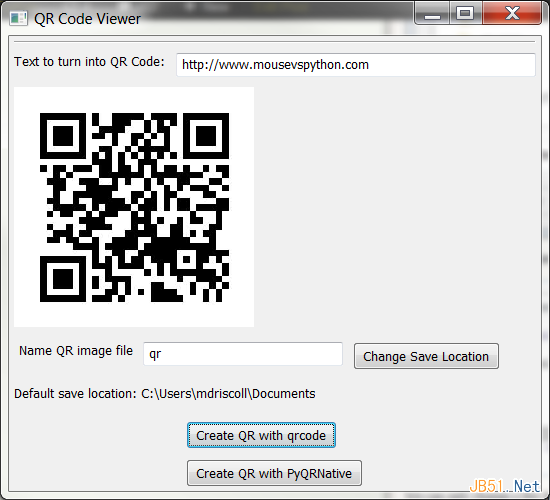
PyQRNative生成效果图:
