python开发之tkinter实现图形随鼠标移动的方法
本文实例讲述了python开发之tkinter实现图形随鼠标移动的方法。分享给大家供大家参考,具体如下:
做这个东西的时候,灵感源自于一个js效果:
两个眼睛随鼠标移动而移动
运行效果:
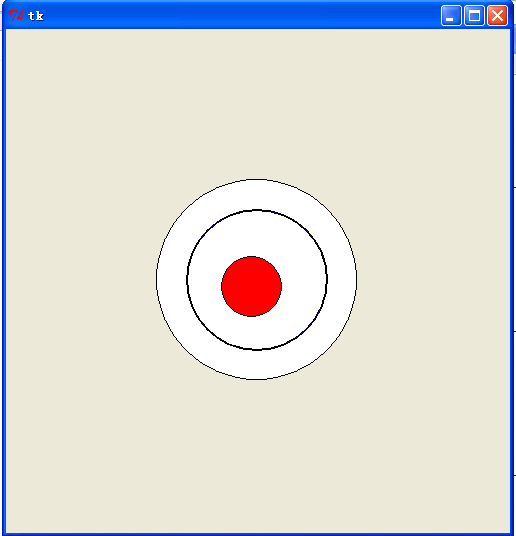
代码部分:
from tkinter import *
#1.获取到小圆当前的圆心坐标(x1, y1)
#2.获取到小圆移动的圆心坐标(x2, y2)
#3.把小圆从坐标(x1, y1)移动到坐标(x2, y2)
__author__ = {'name' : 'Hongten',
       'mail' : 'hongtenzone@foxmail.com',
       'blog' : 'http://blog.csdn.net/',
       'QQ': '648719819',
       'created' : '2013-09-20'}
class Eay(Frame):
  def createWidgets(self):
    ## The playing field
    self.draw = Canvas(self, width=500, height=500)
    #鼠标位置
    self.mouse_x = 450
    self.mouse_y = 250
    #圆心坐标(x,y)
    self.oval_zero_x = 250
    self.oval_zero_y = 250
    #外面大圆半径
    self.oval_r = 100
    #里面小圆半径
    self.oval_R = 30
    self.oval_r1 = self.oval_r - self.oval_R + 0.5
    self.oval_r2 = self.oval_r - self.oval_R - 0.5
    #小圆
    self.letter_ball_x1 = 250
    self.letter_ball_y1 = 250
    # The ball 外面大圆
    self.ball = self.draw.create_oval((self.oval_zero_x - self.oval_r),
                     (self.oval_zero_y - self.oval_r),
                     (self.oval_zero_x + self.oval_r),
                     (self.oval_zero_y + self.oval_r),
                     fill="white")
    self.ball = self.draw.create_oval((self.oval_zero_x - self.oval_r1),
                     (self.oval_zero_y - self.oval_r1),
                     (self.oval_zero_x + self.oval_r1),
                     (self.oval_zero_y + self.oval_r1),
                     fill="blue")
    self.ball = self.draw.create_oval((self.oval_zero_x - self.oval_r2),
                     (self.oval_zero_y - self.oval_r2),
                     (self.oval_zero_x + self.oval_r2),
                     (self.oval_zero_y + self.oval_r2),
                     fill="white")
    #里面小圆
    self.ball_over = self.draw.create_oval((self.oval_zero_x - self.oval_R),
                        (self.oval_zero_y - self.oval_R),
                        (self.oval_zero_x + self.oval_R),
                        (self.oval_zero_y + self.oval_R),
                        fill="red")
    self.draw.pack(side=LEFT)
  def mouseMove(self, event):
    self.mouse_x = event.x
    self.mouse_y = event.y
    if SHOW_LOG:
      print('#' * 50)
      print('鼠标的坐标为:({}, {})'.format(self.mouse_x, self.mouse_y))
      print('小圆当前坐标为:({}, {})'.format(self.letter_ball_x1, self.letter_ball_y1))
    '''获取到小圆移动的圆心坐标(x2, y2)'''
    ax_x = abs(self.mouse_x - self.oval_zero_x)
    ax_y = abs(self.mouse_y - self.oval_zero_y)
    if SHOW_LOG:
      print('坐标A(oval_zero_x, oval_zero_y)到坐标X(mouse_x, mouse_y)的距离为AX')
      print('AX中ax_x = {}, ax_y = {}'.format(ax_x, ax_y))
    ax_len = ((ax_x ** 2) + (ax_y ** 2))**0.5
    if SHOW_LOG:
      print('AX的长度为:{}'.format(ax_len))
    #如果鼠标坐标在(ax_len > |r-R|)
    if ax_len > abs(self.oval_r - self.oval_R):
      ac_len = abs(self.oval_r - self.oval_R)
      if SHOW_LOG:
        print('AC的产度为:{}'.format(ac_len))
      if int(self.mouse_x - self.oval_zero_x) != 0:
        if int(self.mouse_y - self.oval_zero_y) != 0:
          #求直线斜率 y = kx + b
          k = (self.mouse_y - self.oval_zero_y)/(self.mouse_x - self.oval_zero_x)
          if SHOW_LOG:
            print('鼠标到大圆圆心的直线的斜率为:{}'.format(k))
          b = self.mouse_y - (k * self.mouse_x)
          ###################################################
          #小圆移动后的坐标
          #这里有三个条件:
          #  1.小圆的圆心坐标(x1, y1)在直线AC上(y = kx + b)
          #  2.(r-R)^2 = x1^2 + y1^2  由1,2可以得到 => (r-R)^2 = x1^2 + 2*x1*k*b + b^2  => x1有两个值,通过3判断x1的符号,从而求出y1
          #  3.if self.mousex_x > 0:
          #     x1 > 0
          #这是一个二元二次方程,方程的解有两组,不过通过鼠标的位置self.mouse_x(self.mouse_y)可以判断圆心坐标x1(y1)
          letter_ball_x2 = ((ac_len * (abs(self.mouse_x - self.oval_zero_x)))/ax_len) + self.letter_ball_x1
          letter_ball_y2 = (letter_ball_x2 * k) + b
          if SHOW_LOG:
            print('小圆当前坐标为:({}, {})'.format(self.letter_ball_x1, self.letter_ball_y1))
            print('小圆移动后坐标为:({}, {})'.format(letter_ball_x2, letter_ball_y2))
          #把小圆从坐标(x1, y1)移动到坐标(x2, y2)
          self.moved_x2 = letter_ball_x2 - self.letter_ball_x1
          self.moved_y2 = letter_ball_y2 - self.letter_ball_y1
          if SHOW_LOG:
            print('需要移动的距离是:({}, {})'.format(int(self.moved_x2), int(self.moved_y2)))
          self.draw.move(self.ball_over, int(self.moved_x2), int(self.moved_y2))
          self.letter_ball_x1 = letter_ball_x2
          self.letter_ball_y1 = letter_ball_y2
        else:
          print('鼠标在X轴上')
      else:
        print('鼠标在Y轴上')
    else:
      if SHOW_LOG:
        print('小圆的移动后的坐标就是鼠标坐标')
      #小圆移动后的坐标
      letter_ball_x2 = self.mouse_x
      letter_ball_y2 = self.mouse_y
      if SHOW_LOG:
        print('小圆移动后坐标为:({}, {})'.format(letter_ball_x2, letter_ball_y2))
      #把小圆从坐标(x1, y1)移动到坐标(x2, y2)
      self.moved_x2 = letter_ball_x2 - self.letter_ball_x1
      self.moved_y2 = letter_ball_y2 - self.letter_ball_y1
      if SHOW_LOG:
        print('需要移动的距离是:({}, {})'.format(int(self.moved_x2), int(self.moved_y2)))
      self.draw.move(self.ball_over, int(self.moved_x2), int(self.moved_y2))
      self.letter_ball_x1 = letter_ball_x2
      self.letter_ball_y1 = letter_ball_y2
  def move_ball(self, *args):
    #当鼠标在窗口中按下左键拖动的时候执行
    #Widget.bind(self.draw, "<B1-Motion>", self.mouseMove)
    #当鼠标在大圆内移动的时候执行
    self.draw.tag_bind(self.ball, "<Any-Enter>", self.mouseMove)
  def __init__(self, master=None):
    global letter_ball_x2
    letter_ball_x2 = 0
    global letter_ball_y2
    letter_ball_y2 = 0
    global SHOW_LOG
    SHOW_LOG = True
    Frame.__init__(self, master)
    Pack.config(self)
    self.createWidgets()
    self.after(10, self.move_ball)
game = Eay()
game.mainloop()
希望本文所述对大家Python程序设计有所帮助。