Windows下Python使用Pandas模块操作Excel文件的教程
安装Python环境
ANACONDA是一个Python的发行版本,包含了400多个Python最常用的库,其中就包括了数据分析中需要经常使用到的Numpy和Pandas等。更重要的是,不论在哪个平台上,都可以一键安装,自动配置好环境,不需要用户任何的额外操作,非常方便。因此,安装Python环境就只需要到ANACONDA网站上下载安装文件,双击安装即可。
ANACONDA官方下载地址:https://www.continuum.io/downloads
安装完成之后,使用windows + r键打开Windows命令行,输入ipython,然后回车:
Python 2.7.11 |Anaconda 2.5.0 (64-bit)| (default, Jan 29 2016, 14:26:21) [MSC v.1500 64 bit (AMD64)]

Type "copyright", "credits" or "license" for more information.

IPython 4.0.3 -- An enhanced Interactive Python.

?     -> Introduction and overview of IPython's features.

%quickref -> Quick reference.

help   -> Python's own help system.

object?  -> Details about 'object', use 'object??' for extra details.
如上所示,如果成功进入了Python环境,则代表安装成功。
使用pandas处理excel
在本文我以log.xls文件为例,来说明如何使用pandas处理excel文件。log.xls文件的内容如下所示:
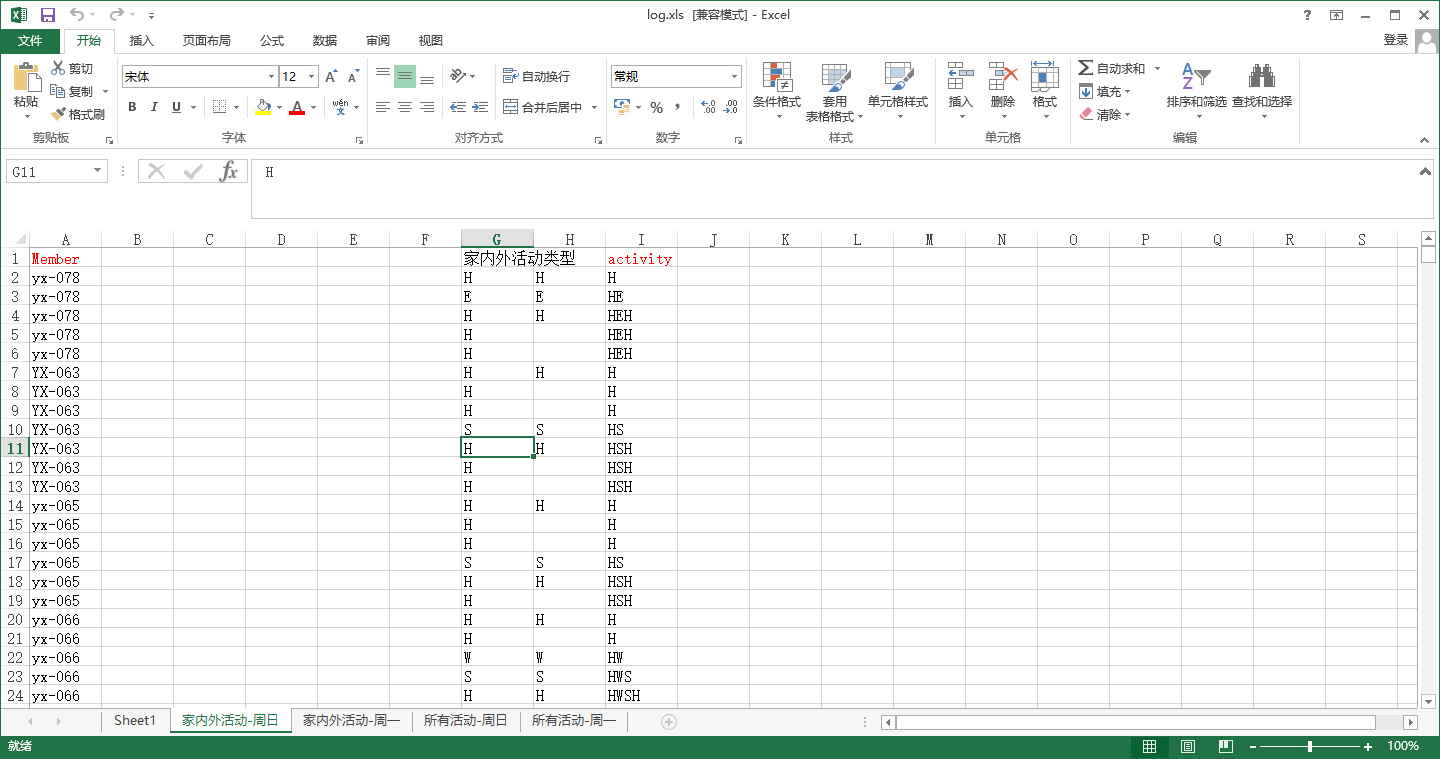
可以看到log.xls中包含了多个的表(sheet),每个表主要包括了member和activity两个属性,相同的member ID的数据相邻的排列在一起,并且最后一行是前面所有的汇总。这里,我们假设需要提取出每个member汇总的信息,即提取每个member连续出现的最后一行的数据。如何实现呢?
这里我们就来隆重介绍Pandas,,从https://pypi.python.org/pypi/pandas/0.16.2官方下载,cmd命令行进入下载解压目录,
python setup.py install
安装。
(PS:python的大数据模块pandas完全安装完毕后还依赖于
• NumPy: 1.6.1 or higher
• python-dateutil 1.5
• pytz
这三个模块也许要安装。
可选择依赖有(可以根据需要安装)
• SciPy: miscellaneous statistical functions
• PyTables: necessary for HDF5-based storage
• SQLAlchemy: for SQL database support. Version 0.8.1 or higher recommended.
• matplotlib: for plotting
• statsmodels
– Needed for parts of pandas.stats
• openpyxl, xlrd/xlwt
– openpyxl version 1.6.1 or higher, but lower than 2.0.0
– Needed for Excel I/O
• XlsxWriter
– Alternative Excel writer.
• boto: necessary for Amazon S3 access.
)
导入pandas模块:
import pandas as pd
使用import读入pandas模块,并且为了方便使用其缩写pd指代。
读入待处理的excel文件:
df = pd.read_excel('log.xls')
通过使用read_excel函数读入excel文件,后面需要替换成excel文件所在的路径。读入之后变为pandas的DataFrame对象。DataFrame是一个面向列(column-oriented)的二维表结构,且含有列表和行标,对excel文件的操作就转换为对DataFrame操作。另外,如果一个excel含有多个表,如果你只想读入其中一个可以:
df = pd.read_excel('log.xls', sheetname=1)
增加了一个参数sheetname,表示的是第几个表,从0开始计数。我上面设置的是1,也就是第二个表。
读入之后,可以先查看表头信息和每一列的数据类型:
df.dtypes
Member     object
Unnamed: 1  float64
Unnamed: 2  float64
Unnamed: 3  float64
Unnamed: 4  float64
Unnamed: 5  float64
家内外活动类型    object
Unnamed: 7   object
activity    object
dtype: object
提取每个member连续出现的最后一行数据:
new_df = df.drop_duplicates(subset='Member', keep='last')
以上语句的意思是根据Member字段去除掉多余的行,并且保留相同行的最后一行数据。这些就得到了每一个member最后一行的数据了,返回了经过筛选后的DataFrame。
接下来需要将处理后的结果,保存为excel文件:
out = pd.ExcelWriter('output.xls')
new_df.to_excel(out)
out.save()
output.xls是你要保存的文件名,可以任取;然后将DataFrame的内容保存到该文件,最后保存该文件到系统的磁盘上。
接下来,你就可以在当前目录看到一个新的文件,可以直接使用excel打开查看。
Pandas还提供了很多的API,可以根据具体的任务,查找API文档,找到合适的函数来完成任务。
附:一个完整的示例
#coding=utf-8
import pandas as pd

# 读入excel文件中的第2个表
df = pd.read_excel('log.xls', sheetname=1)
# 查看表的数据类型
print df.dtypes
# 查看Member列的数据
print df['Member']

'''
# 新建一列,每一行的值是Member列和activity列相同行值的和
for i in df.index:
  df['activity_2'][i] = df['Member'][i] + df['activity'][i]
'''

# 根据Member字段去除掉多余的行,并且保留相同行的最后一行数据
new_df = df.drop_duplicates(subset='Member', keep='last')
# 导出结果
out = pd.ExcelWriter('output.xls')
new_df.to_excel(out)
out.save()