搭建Python的Django框架环境并建立和运行第一个App的教程
Django是python中目前风靡的Web Framework, 那么什么叫做Framework呢, 框架能够帮助你把程序的整体架构搭建好, 而我们所需要做的工作就是填写逻辑, 而框架能够在合适的时候调用你写的逻辑, 而不需要我们自己去调用逻辑, 让Web开发变的更敏捷.
Django是一个高级Python Web框架, 鼓励快速,简洁, 以程序设计的思想进行开发. 通过使用这个框架, 可以减少很多开发麻烦, 使你更专注于编写自己的app, 而不需要重复造轮子. Django免费并且开源.
Django特点:
- 完全免费并开源源代码
- 快速高效开发
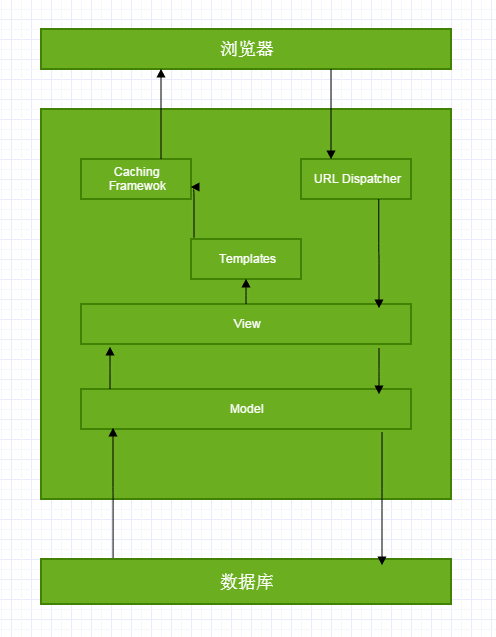
- 使用MTV架构(熟悉Web开发的应该会说是MVC架构)
- 强大的可扩展性.
- Django工作方式
Django安装
安装最新版的Django版本
#安装最新版本的Django
$ pip install django
#或者指定安装版本
pip install -v django==1.7.1
项目创建
现在正式开始吧, 我们创建一个名为my_blog的Django项目。
创建项目的指令如下:
$ django-admin.py startproject my_blog
现在来看一下整个项目的文件结构:
$ tree my_blog #打印树形文件结构
my_blog
├── manage.py
└── my_blog
  ├── __init__.py
  ├── settings.py
  ├── urls.py
  └── wsgi.py


1 directory, 5 files
建立Django app
在Django中的app我认为就是一个功能模块, 与其他的web框架可能有很大的区别, 将不能功能放在不同的app中, 方便代码的复用。
建立一个article app:
$ python manage.py startapp article
现在让我们重新看一下整个项目的结构
── article
│  ├── __init__.py
│  ├── admin.py
│  ├── migrations
│  │  └── __init__.py
│  ├── models.py
│  ├── tests.py
│  └── views.py
├── db.sqlite3
├── manage.py
├── my_blog
  ├── __init__.py
  ├── __pycache__
  │  ├── __init__.cpython-34.pyc
  │  ├── settings.cpython-34.pyc
  │  ├── urls.cpython-34.pyc
  │  └── wsgi.cpython-34.pyc
  ├── settings.py
  ├── urls.py
  └── wsgi.py
并在my_blog/my_blog/setting.py下添加新建app
INSTALLED_APPS = (
  ...
  'article', #这里填写的是app的名称
)
运行程序
$ python manage.py runserver #启动Django中的开发服务器
#如果运行上面命令出现以下提示
You have unapplied migrations; your app may not work properly until they are applied.
Run 'python manage.py migrate' to apply them.
#请先使用下面命令
python manage.py migrate
#输出如下信息
Operations to perform:
 Apply all migrations: contenttypes, sessions, admin, auth
Running migrations:
 Applying contenttypes.0001_initial... OK
 Applying auth.0001_initial... OK
 Applying admin.0001_initial... OK
 Applying sessions.0001_initial... OK
运行成功后,会显示如下信息
#重新运行启动Django中的开发服务器
$ python manage.py runserver
#运行成功显示如下信息
System check identified no issues (0 silenced).
December 21, 2014 - 08:56:00
Django version 1.7.1, using settings 'my_blog.settings'
Starting development server at http://127.0.0.1:8000/
Quit the server with CONTROL-C.
现在可以启动浏览器, 输入http://127.0.0.1:8000/, 当出现
说明你成功走出了第一步!
命令梳理:
python manage.py <command> [options] #Django Command python manange.py -h帮助文档
django-admin.py startproject my_blog #创建项目
python manage.py startapp article #创建app