python-opencv在有噪音的情况下提取图像的轮廓实例
对于一般的图像提取轮廓,介绍了一个很好的方法,但是对于有噪声的图像,并不能很好地捕获到目标物体。
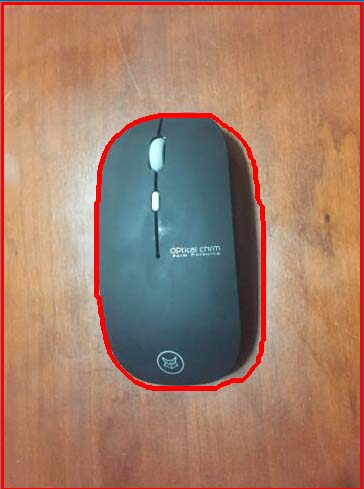
比如对于我的鼠标,提取的轮廓效果并不好,因为噪声很多:
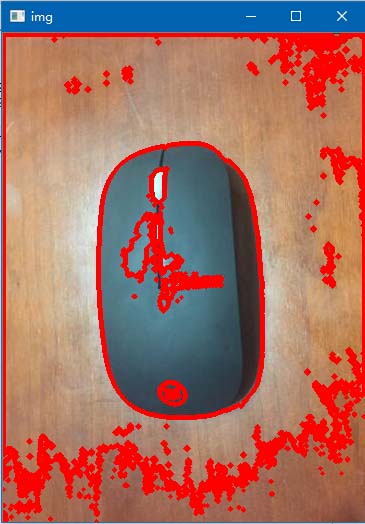
所以本文增加了去掉噪声的部分。
首先加载原始图像,并显示图像
img = cv2.imread("temp.jpg")    #载入图像
h, w = img.shape[:2]      #获取图像的高和宽
cv2.imshow("Origin", img)

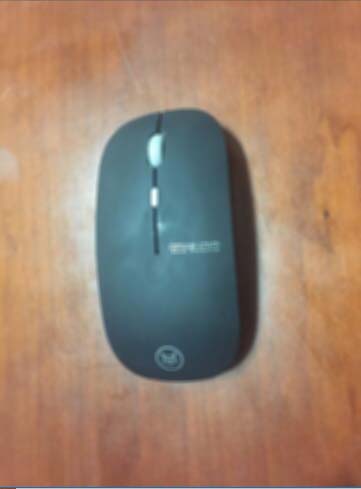
然后进行低通滤波处理,进行降噪
blured = cv2.blur(img,(5,5))    #进行滤波去掉噪声
cv2.imshow("Blur", blured)     #显示低通滤波后的图像
使用floodfill来去掉目标周围的背景,泛洪填充类始于ps的魔棒工具,这里用来清除背景。

然后转换成灰度图
gray = cv2.cvtColor(blured,cv2.COLOR_BGR2GRAY)
cv2.imshow("gray", gray)
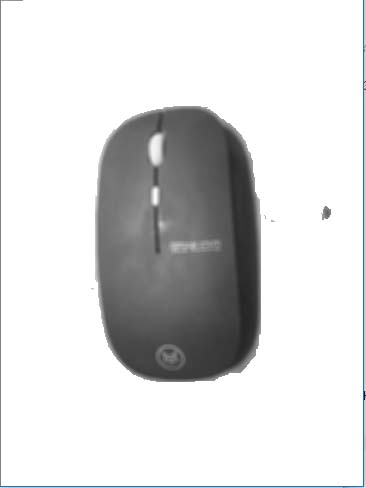
此时目标图像周围有写不光滑,还有一些噪声,因此进行开闭运算,得到比较光滑的目标
#定义结构元素
kernel = cv2.getStructuringElement(cv2.MORPH_RECT,(50, 50))
#开闭运算,先开运算去除背景噪声,再继续闭运算填充目标内的孔洞
opened = cv2.morphologyEx(gray, cv2.MORPH_OPEN, kernel)
closed = cv2.morphologyEx(opened, cv2.MORPH_CLOSE, kernel)
cv2.imshow("closed", closed)
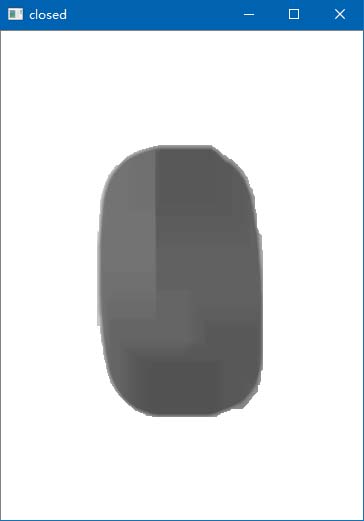
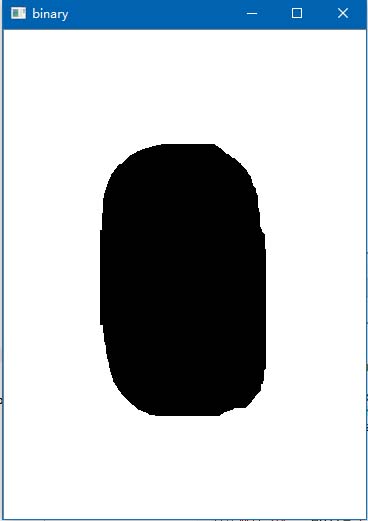
接着转换成二值图以便于获取图像的轮廓
最后进行轮廓提取,抓取到目标
#找到轮廓
_,contours, hierarchy = cv2.findContours(binary,cv2.RETR_TREE,cv2.CHAIN_APPROX_SIMPLE)
#绘制轮廓
cv2.drawContours(img,contours,-1,(0,0,255),3)
#绘制结果
cv2.imshow("result", img)
全部代码如下
#coding=utf-8
import cv2
import numpy as np

img = cv2.imread("temp.jpg")    #载入图像
h, w = img.shape[:2]      #获取图像的高和宽
cv2.imshow("Origin", img)     #显示原始图像

blured = cv2.blur(img,(5,5))    #进行滤波去掉噪声
cv2.imshow("Blur", blured)     #显示低通滤波后的图像

mask = np.zeros((h+2, w+2), np.uint8)  #掩码长和宽都比输入图像多两个像素点,满水填充不会超出掩码的非零边缘
#进行泛洪填充
cv2.floodFill(blured, mask, (w-1,h-1), (255,255,255), (2,2,2),(3,3,3),8)
cv2.imshow("floodfill", blured)

#得到灰度图
gray = cv2.cvtColor(blured,cv2.COLOR_BGR2GRAY)
cv2.imshow("gray", gray)


#定义结构元素
kernel = cv2.getStructuringElement(cv2.MORPH_RECT,(50, 50))
#开闭运算,先开运算去除背景噪声,再继续闭运算填充目标内的孔洞
opened = cv2.morphologyEx(gray, cv2.MORPH_OPEN, kernel)
closed = cv2.morphologyEx(opened, cv2.MORPH_CLOSE, kernel)
cv2.imshow("closed", closed)

#求二值图
ret, binary = cv2.threshold(closed,250,255,cv2.THRESH_BINARY)
cv2.imshow("binary", binary)

#找到轮廓
_,contours, hierarchy = cv2.findContours(binary,cv2.RETR_TREE,cv2.CHAIN_APPROX_SIMPLE)
#绘制轮廓

cv2.drawContours(img,contours,-1,(0,0,255),3)
#绘制结果
cv2.imshow("result", img)

cv2.waitKey(0)
cv2.destroyAllWindows()
以上这篇python-opencv在有噪音的情况下提取图像的轮廓实例就是小编分享给大家的全部内容了,希望能给大家一个参考,也希望大家多多支持【听图阁-专注于Python设计】。