python3.5 tkinter实现页面跳转
本文实例为大家分享了tkinter实现页面跳转的具体代码,供大家参考,具体内容如下
主函数main.py
from tkinter import *
from LoginPage import *

root = Tk()
root.title('小程序')
LoginPage(root)
root.mainloop()
登陆界面函数LoginPage.py
from tkinter import *
from tkinter.messagebox import *
from MainPage import *

class LoginPage(object):
 def __init__(self, master=None):
  self.root = master #定义内部变量root
  self.root.geometry('%dx%d' % (300, 180)) #设置窗口大小
  self.username = StringVar()
  self.password = StringVar()
  self.createPage()

 def createPage(self):
  self.page = Frame(self.root) #创建Frame
  self.page.pack()
  Label(self.page).grid(row=0, stick=W)
  Label(self.page, text = '账户: ').grid(row=1, stick=W, pady=10)
  Entry(self.page, textvariable=self.username).grid(row=1, column=1, stick=E)
  Label(self.page, text = '密码: ').grid(row=2, stick=W, pady=10)
  Entry(self.page, textvariable=self.password, show='*').grid(row=2, column=1, stick=E)
  Button(self.page, text='登陆', command=self.loginCheck).grid(row=3, stick=W, pady=10)
  Button(self.page, text='退出', command=self.page.quit).grid(row=3, column=1, stick=E)

 def loginCheck(self):
  name = self.username.get()
  secret = self.password.get()
  if name=='wangliang' and secret=='123456':
   self.page.destroy()
   MainPage(self.root)
  else:
   showinfo(title='错误', message='账号或密码错误!')
主界面函数MainPage.py
from tkinter import *
from view import * #菜单栏对应的各个子页面

class MainPage(object):
 def __init__(self, master=None):
  self.root = master #定义内部变量root
  self.root.geometry('%dx%d' % (600, 400)) #设置窗口大小
  self.createPage()

 def createPage(self):
  self.inputPage = InputFrame(self.root) # 创建不同Frame
  self.queryPage = QueryFrame(self.root)
  self.countPage = CountFrame(self.root)
  self.aboutPage = AboutFrame(self.root)
  self.inputPage.pack() #默认显示数据录入界面
  menubar = Menu(self.root)
  menubar.add_command(label='数据录入', command = self.inputData)
  menubar.add_command(label='查询', command = self.queryData)
  menubar.add_command(label='统计', command = self.countData)
  menubar.add_command(label='关于', command = self.aboutDisp)
  self.root['menu'] = menubar # 设置菜单栏

 def inputData(self):
  self.inputPage.pack()
  self.queryPage.pack_forget()
  self.countPage.pack_forget()
  self.aboutPage.pack_forget()

 def queryData(self):
  self.inputPage.pack_forget()
  self.queryPage.pack()
  self.countPage.pack_forget()
  self.aboutPage.pack_forget()

 def countData(self):
  self.inputPage.pack_forget()
  self.queryPage.pack_forget()
  self.countPage.pack()
  self.aboutPage.pack_forget()

 def aboutDisp(self):
  self.inputPage.pack_forget()
  self.queryPage.pack_forget()
  self.countPage.pack_forget()
  self.aboutPage.pack()
子界面函数view,py
from tkinter import *
from tkinter.messagebox import *

class InputFrame(Frame): # 继承Frame类
 def __init__(self, master=None):
  Frame.__init__(self, master)
  self.root = master #定义内部变量root
  self.itemName = StringVar()
  self.importPrice = StringVar()
  self.sellPrice = StringVar()
  self.deductPrice = StringVar()
  self.createPage()

 def createPage(self):
  Label(self).grid(row=0, stick=W, pady=10)
  Label(self, text = '药品名称: ').grid(row=1, stick=W, pady=10)
  Entry(self, textvariable=self.itemName).grid(row=1, column=1, stick=E)
  Label(self, text = '进价 /元: ').grid(row=2, stick=W, pady=10)
  Entry(self, textvariable=self.importPrice).grid(row=2, column=1, stick=E)
  Label(self, text = '售价 /元: ').grid(row=3, stick=W, pady=10)
  Entry(self, textvariable=self.sellPrice).grid(row=3, column=1, stick=E)
  Label(self, text = '优惠 /元: ').grid(row=4, stick=W, pady=10)
  Entry(self, textvariable=self.deductPrice).grid(row=4, column=1, stick=E)
  Button(self, text='录入').grid(row=6, column=1, stick=E, pady=10)


class QueryFrame(Frame): # 继承Frame类
 def __init__(self, master=None):
  Frame.__init__(self, master)
  self.root = master #定义内部变量root
  self.itemName = StringVar()
  self.createPage()

 def createPage(self):
  Label(self, text='查询界面').pack()

class CountFrame(Frame): # 继承Frame类
 def __init__(self, master=None):
  Frame.__init__(self, master)
  self.root = master #定义内部变量root
  self.createPage()

 def createPage(self):
  Label(self, text='统计界面').pack()


class AboutFrame(Frame): # 继承Frame类
 def __init__(self, master=None):
  Frame.__init__(self, master)
  self.root = master #定义内部变量root
  self.createPage()

 def createPage(self):
  Label(self, text='关于界面').pack()
效果图:
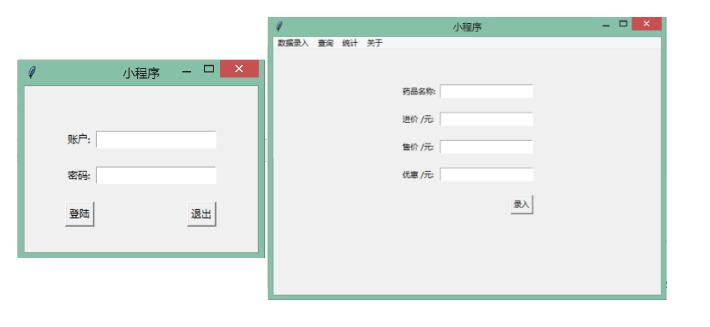
以上就是本文的全部内容,希望对大家的学习有所帮助,也希望大家多多支持【听图阁-专注于Python设计】。