Windows 7下Python Web环境搭建图文教程
最近想尝试一下在IBM Bluemix上使用Python语言创建Web应用程序,所以需要在本地搭建Python Web的开发测试环境。
关于Python的版本
进入Python的网站,鼠标移到导航条上的下载,我们会发现提供两下主版本的下载链接!
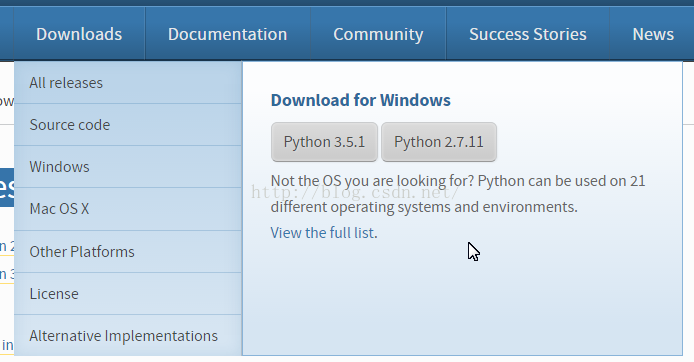
这两个之间存在什么差别呢?
个人理解,2.7.x的版本为更加稳定的版本,而3.x的版本则是比较前卫的版本,包含了很多新功能新特性之类的;
但如果想要用Python开发一个新项目,那么该如何选择Python版本呢?大部分Python库都同时支持Python 2.7.x和3.x版本的,所以不论选择哪个版本都是可以的。
但有一些需要注意的区别,参考:Python 2.7.x 和 3.x 版本的重要区别小结
下载Python
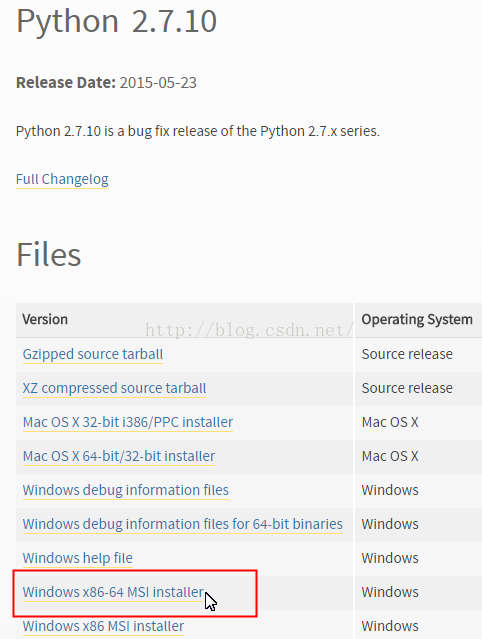
由于Bluemix中如果未指定版本,缺省情况下会选择 V2.7.10,所以我决定下载安装 V2.7.10。
我的操作系统是Windows 7 64位的,所以需要选择下载64位的安装包;点击下图进入Python下载页面;
安装Python
运行刚刚下载的安装包
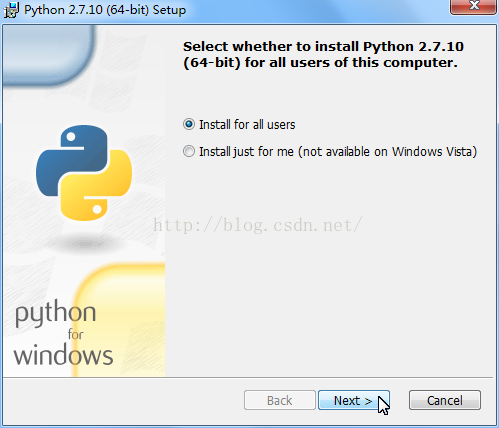
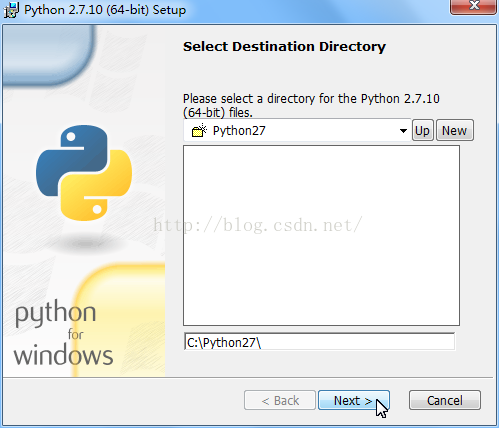
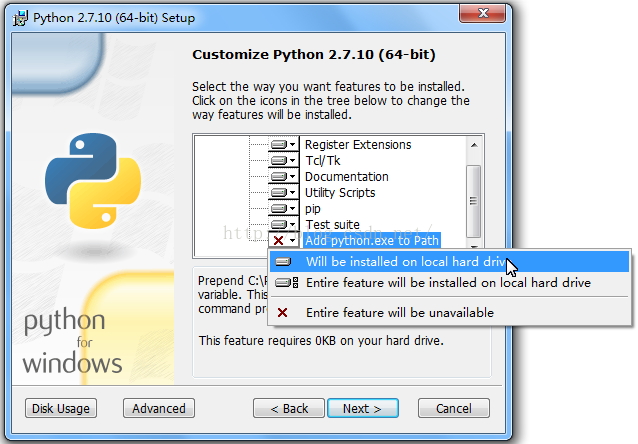
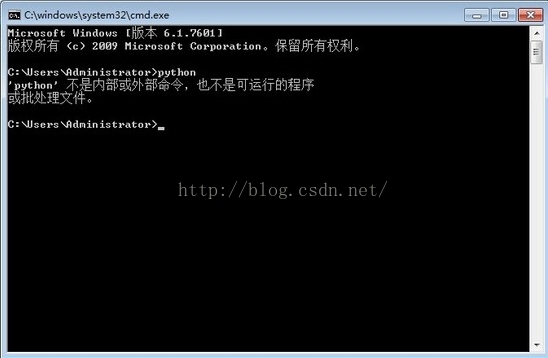
下图Add python.exe to path(添加Python到Path环境变量)一定要选上!不然会遇到后面图片所示的问题;
正在执行安装过程
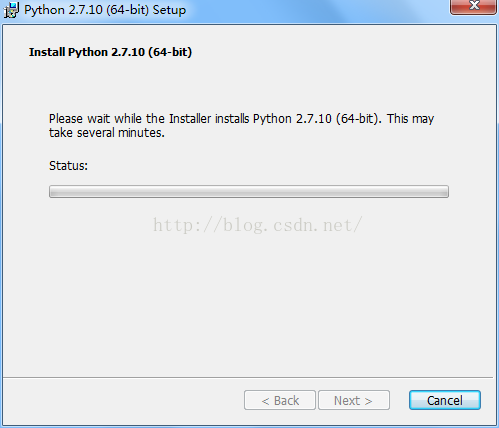
期间可能会弹出一个Dos窗口,很快会自己关闭;
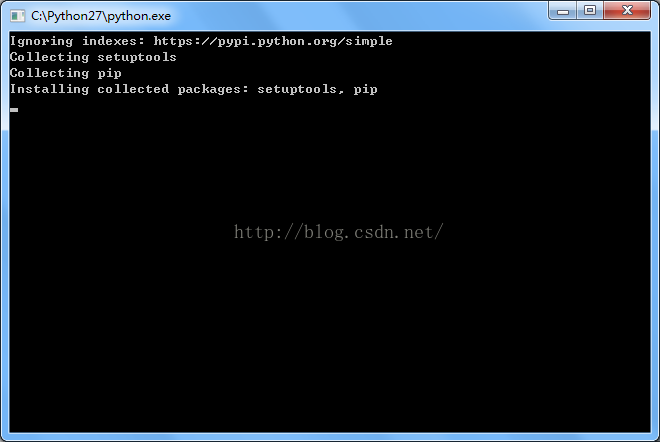
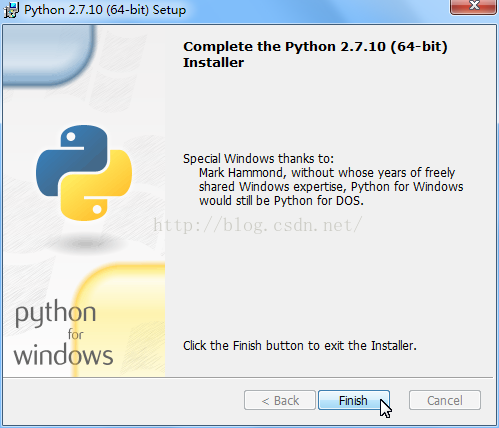
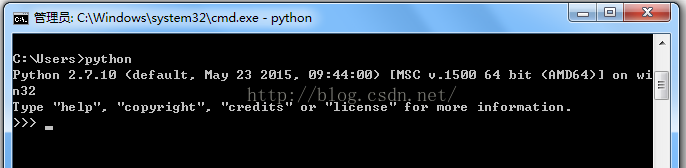
到这里就安装完成了,打开命令行,输入“Python”,然后回车看看吧!
关于Pip
pip是一个安装和管理Python包的工具,是easy_install的一个替换品。
看到网上一些文章介绍Pip还需要单独安装,已经过时了,经过上面的步骤,Pip已经被安装好了;
关于Python IDE
什么是IDE?
IDE= 集成开发环境= 把开发相关的各种环境(和工具)都集成到一起
Python IDE= Python的集成开发环境= 把和Python开发相关的各种工具
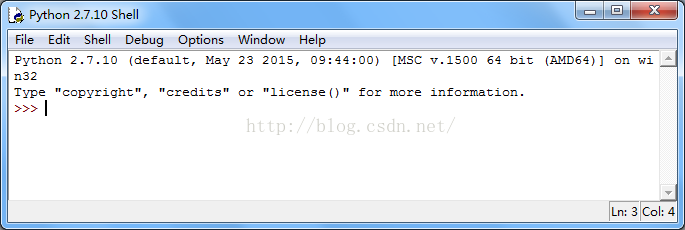
在开始菜单》程序》Python 2.7中,可以看到如下菜单:

打开界面如下:
不过Python自己提供的命令行用起来很不爽,因为不能通过上下键来重复之前的命令
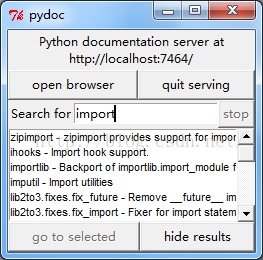
本地文档服务:
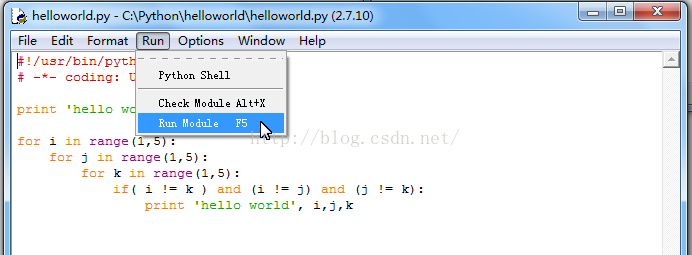
Hello World

粘贴以下代码:
#!/usr/bin/python
# -*- coding: UTF-8 -*-

print 'hello world'

for i in range(1,5):
 for j in range(1,5):
  for k in range(1,5):
   if( i != k ) and (i != j) and (j != k):
    print 'hello world', i,j,k
保存文件,执行查看结果:
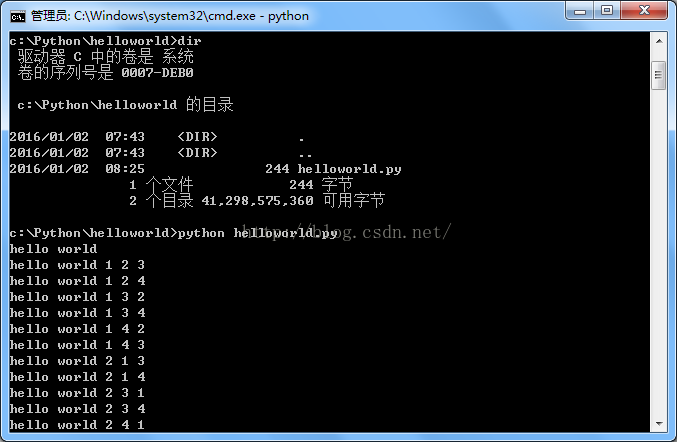
输出结果如下图:

你也可以在命令行中执行,如下图:
小结
到这里Python Web的开发环境就搭建完了,非常的简单!
有的小伙伴可能怒了,我还没看到Web的影子呢!
哈哈,我也是刚刚发现,Python和Go语言一样,Web服务器可以自己写;
待续……
下一篇:《Python入门》第一个Python Web程序——简单的Web服务器
更多关于python安装教程的文章请参考《python各版本安装教程》
以上就是本文的全部内容,希望对大家的学习有所帮助,也希望大家多多支持【听图阁-专注于Python设计】。