使用Eclipse如何开发python脚本
本文为大家分享了Eclipse开发python脚本的具体方法,供大家参考,具体内容如下
一、安装python
1.访问网址,可以看到如下图所示界面
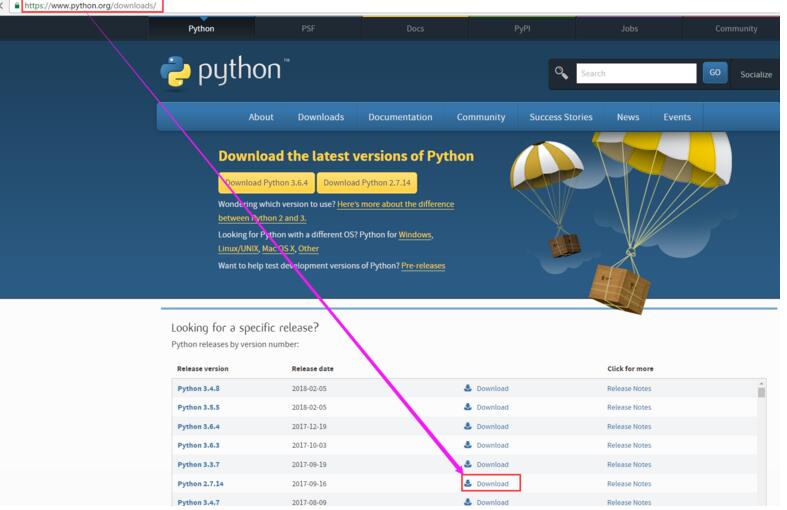
2.点击上图的"Download",可以看到如下图所示的界面:

3.下载python-2.7.14.amd64.msi文件到本地E盘Python目录下,如果E盘没有Python目录可以建一个。
4.安装Python,安装目录也选择E:\Python
5.安装完Python之后,我们配置下环境变量
(1)在"我的电脑"上右键,然后点击"属性"
(2)在弹出的对话框中点击"高级系统设置"
(3)点击"环境变量(N)...."
(4)在弹出的对话框中,双击第二栏"系统变量(S)"中的"Path"
(5)在弹出的"编辑环境变量"对话框中,点击"编辑文本(T)..."
(6)我们在%JAVA_HOME%\bin;这句后面添加上E:\Python\Scripts\;E:\Python\;

二、Eclipse安装PyDev插件
我使用的Eclipse版本是mars.2
1.点击Help---->Install New Software...
2.点击Add...按钮

3.在弹出的小对话框中Name一栏输入"Python64"(可以随便写),Location一栏输入"http://pydev.org/update_sites/4.5.5/"这里之所以带上了版本,是因为如果只是写到http://pydev.org/updates的话,默认安装的是最新的版本,而新版本由于某些文件被防火墙“墙”掉了,因此安装总是会出错。我的jdk版本是1.7而jdk1.7对应的版本是到4.5.5,因此这里选择的是4.5.5版本。

4.点击上图小对话中的"OK"按钮后,我们可以看到如下图所示界面,我们勾选上"PyDev",然后点击"Next",如下图所示。

5.安装默认配置直到安装完成,安装完成后会提醒你重启Eclipse,我们重启Eclipse。
6.重启Eclipse之后,我们点击"Windows"----->"Preferences",会出现如下图所示的界面:我们先在左侧找到"PyDev",然后展开,展开后找到"Python Interpreter"并点击它,然后我们可以看到右侧所示界面,我们点击"Quick Auto-Config",就会自动为我们配置好,然后我们点击"Apply"和"OK"按钮即可。

三、创建一个PyDev工程
第一次创建PyDev工程时,点击"File"----->"New"----->"Project",弹出的对话框如下图所示,我们找到"PyDev",点击"PyDev Project",然后点击"Next"。

弹出的对话框如下图所示,我们输入工程名、选择好PyDev(我们安装的时候起名为"Python64"了),单选框选择"Create 'src' folder and add it to the PYTHONPATH",最后点击"Finish"。

创建好的PyDev工程如下图所示。

下面我们创建一个"PyDev Package",方法便是在src上右键----->New----->PyDev Package,在弹出的对话框中Name输入"Test1"然后点击"Finish"。可以看到Eclipse自动为我们在Test1包下创建了一个"__init__.py"的文件。我们在这个脚本文件中输入我们的脚本。

脚本内容如下:
name = raw_input('What is your name?')
if name.endswith('tank'):
 print 'Hello tank'
elif name.endswith('xiao'):
 print 'Hello xiao'
else:
 print 'Hello Strange'
最后我们来运行一下脚本文件,我们在空白页面右键----->Run As------>Python Run

我们看控制台,可以看到输出了"What is your name?",其实这时程序还未执行完,我们把鼠标放到"?"后面发现光标是输入状态的,是可以输入内容的。

我们在"?"后输入"tank"然后按回车键,即可看到输出了"hello tank",脚本随之执行完毕。

以上就是本文的全部内容,希望对大家的学习有所帮助,也希望大家多多支持【听图阁-专注于Python设计】。