python3利用venv配置虚拟环境及过程中的小问题小结
在利用python进行flask等开发过程中经常需要配置虚拟环境以方便针对不同的项目需求配置不同的生产环境。在python3.3之前,需要利用virtualenv等工具来实现python虚拟开发环境的配置,在python3.3中加入了venv模块支持原生创建虚拟环境。但在python3.3版本中venv模块没有内置pip包,在3.4版本后加入了pip包,创立并激活虚拟环境后可直接使用。本篇以配置一个虚拟
环境并安装flask为例记录我自己配置虚拟环境的过程。
总的来说分为以下三步:
创建虚拟环境–激活虚拟环境–在虚拟环境中安装flask等包
1. 创建虚拟环境:
在当前目录创建虚拟环境(file_name为自定义的虚拟环境的名称):
>python -m venv file_name
注意以管理员身份运行cmd或power shell。虚拟环境存放的目录可以是任意的,不必与之前安装的python解释器安装在同一目录。我的安装过程中安装在S盘的new目录下,虚拟环境的名称自定义为venv_0。

创建名为venv_0的虚拟环境
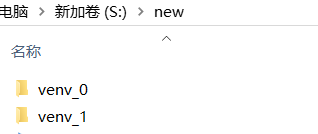
创建成功
2. 激活虚拟环境:
运行venv_0目录下scripts\activate

当命令提示符前出现(file_name)时,表明已进入虚拟环境
若使用的不是命令提示符而是PowerShell可能会出现系统禁止运行脚本的错误,这是因为由于安全方面的考虑,PowerShell默认的执行策略为禁止运行脚本需要对执行策略进行更改,需要使用到以下命令:
get-executionpolicy———————查看系统当前的执行策略set-executionpolicy policy———-更改系统执行策略为policy- 执行策略有如下四种:
Restricted———-不允许任何脚本运行,此为默认设置。AllSigned—-只有数字签名的脚本才能运行RemoteSigned—-本地编写的脚本可运行,网络脚本需要签名和用户确认。UnRestricted—任何脚本都可运行,网络脚本运行前会警告并请求用户确认ByPass–任何脚本都可随意运行,极少使用,存在安全隐患。
激活过程中将执行策略更改为RemoteSigned即可。
3. 安装包:
可用pip list查看已安装的包,用pip install package_name安装新包
若安装过程出现如下错误:
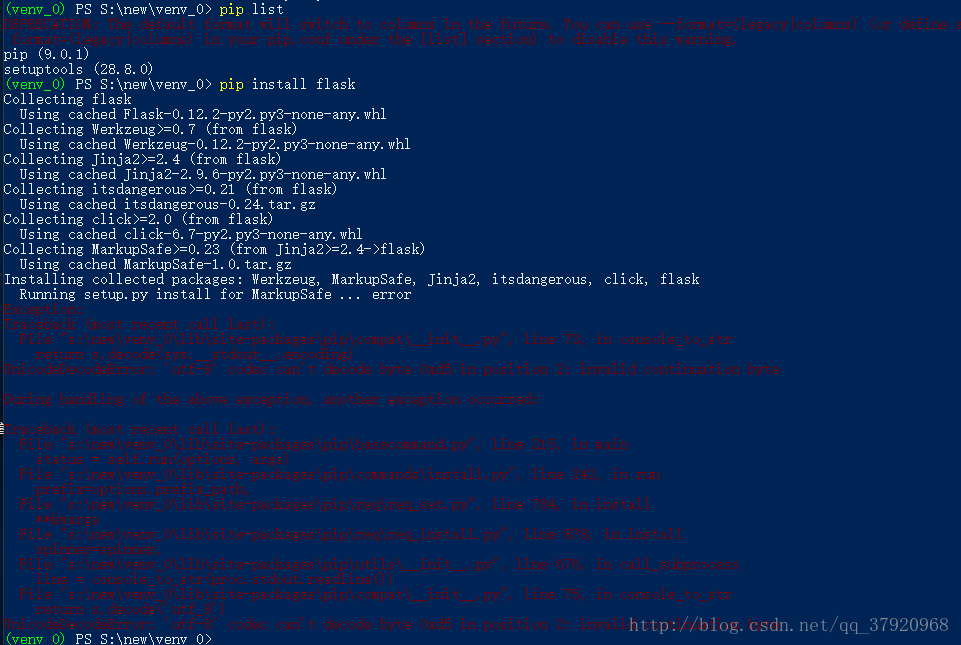
可按照最后一条错误信息里的路径找到init.py找到75行的return s.decode('utf8-8'),在这行代码前删除一个空格再加上一个空格然后保存。好吧我不知道这是什么玄学原理,不过反正这样就行了QAQ。然后再次pip安装
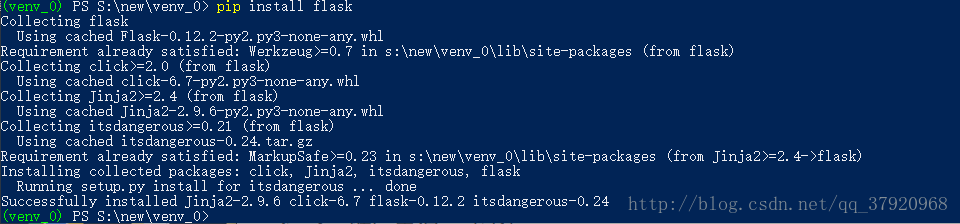
恭喜,安装成功!
4. 退出虚拟环境
deactivate

以上就是本文的全部内容,希望对大家的学习有所帮助,也希望大家多多支持【听图阁-专注于Python设计】。