python3.6.3安装图文教程 TensorFlow安装配置方法
本文主要介绍Python3.6及TensorFlow的安装和配置流程。
一、Python官网下载自己电脑和系统对应的Python安装包。
网址:下载地址
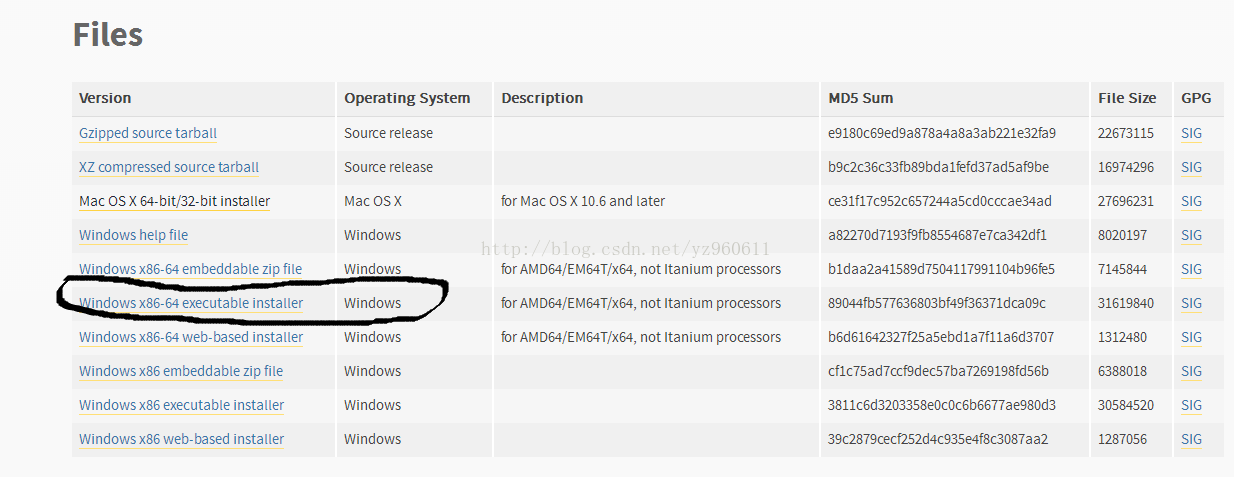
一直往下拉到Files,这里我下载的是Windows x86-64 executable installer
(注意:要装TensorFlow必须安装64位的Python,TensorFlow不支持32位)<
二、下载python-3.6.3-amd64.exe应用程序
下载完成后得到一个python-3.6.3-amd64.exe应用程序,右击以管理员身份运行该安装包;可以选择默认一路安装,也可以customize,自定义想要安装的路径;
建议install for all users, 这里我安装的路径为D:\Python36;
勾选 add to PATH ,可以省去后面的配置系统环境变量的步骤;一路next完成安装。
三、测试是否安装成功
打开cmd,输入Python;(如下图表明已安装成功)
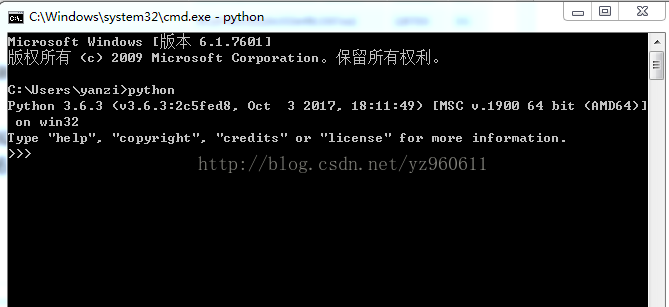
若显示python不是系统命令,说明系统环境变量未配置成功;下面介绍系统环境变量的配置。
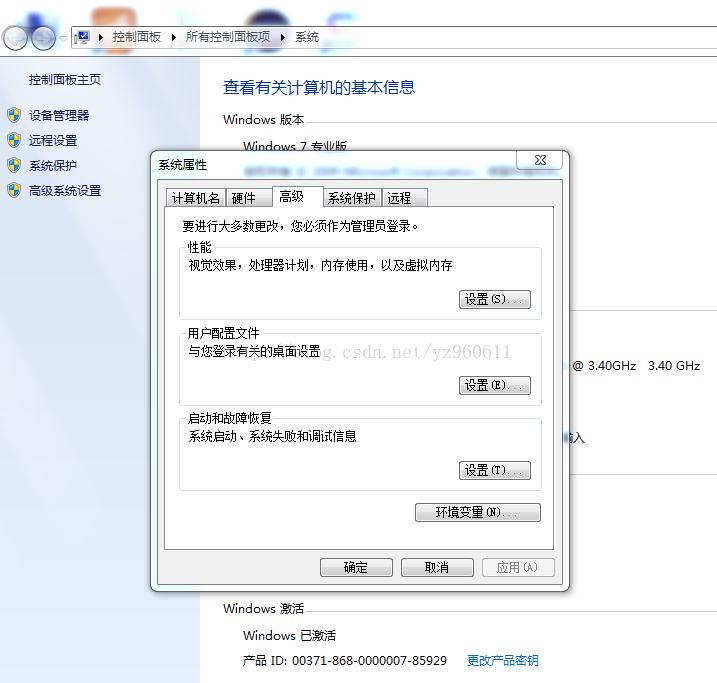
计算机(或我的电脑)-右键属性-环境变量-系统变量-path,双击打开path的编辑窗,加入Python的安装路径。如D:\Python36\Scripts\;D:\Python36\;(若在末尾不用加分号)
确定之后重新cmd测试是否安装成功。
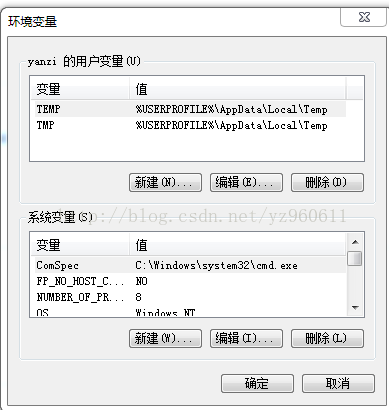
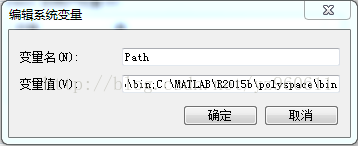
四、安装后找到Python3.6文件夹
安装完后可以在系统所有应用程序中找到Python3.6文件夹;
为了方便可以把IDLE右键发送到桌面快捷方式。
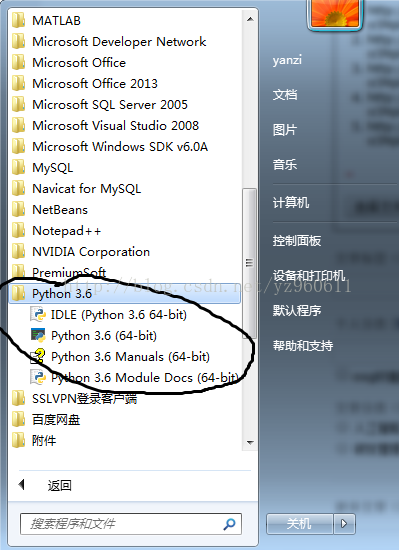
至此,Python3.6的安装就结束了。
下面介绍TensorFlow的安装。
在上面的Python安装过程中,通常已经安装好了pip,下面就可以用pip来方便地安装各种开发需要的工具包。
1.去下面的网址下载你需要的包。(TensorFlow,nltk,numpy 等等都可以找到)
点击:下载地址
2.这里以tensorflow为例,下载一个对应版本的TensorFlow

3.把该文件放到Python安装路径下的Scripts文件夹下,如D:\Python36\Scripts
4.打开cmd, 进入该路径,输入 pip install tensorflow-1.4.0-cp36-cp36m-win_amd64.whl
按回车开始安装。
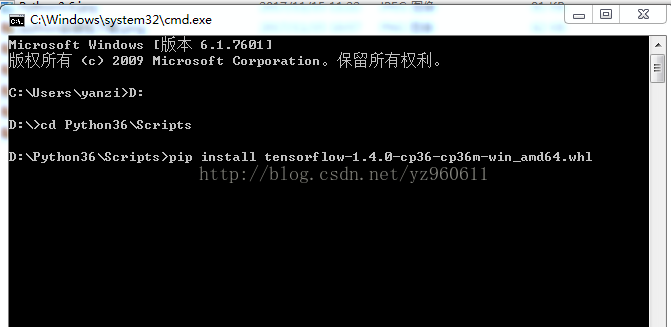
安装成功的结果:
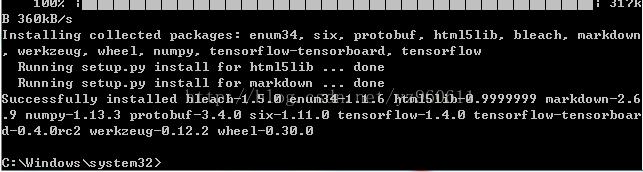
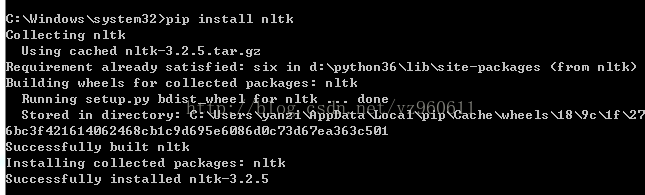
其他工具包的安装都可以仿照此例,如自然语言处理NLTK的安装如下:
下面就可以开始你的Python开发了。
以上就是本文的全部内容,希望对大家的学习有所帮助,也希望大家多多支持【听图阁-专注于Python设计】。