Appium+Python自动化测试之运行App程序示例
在上一篇博客中,已经将环境搭建好了。现在,我们利用搭建的环境来运行一条测试脚本,脚本中启动一个计算器的应用,并实现加法的运算。
创建模拟器
在运行App之前,首先需要创建一个Android模拟器,也可以使用真机来运行,效果更佳。
进到Android SDK的目录,双击运行AVD Manager.exe
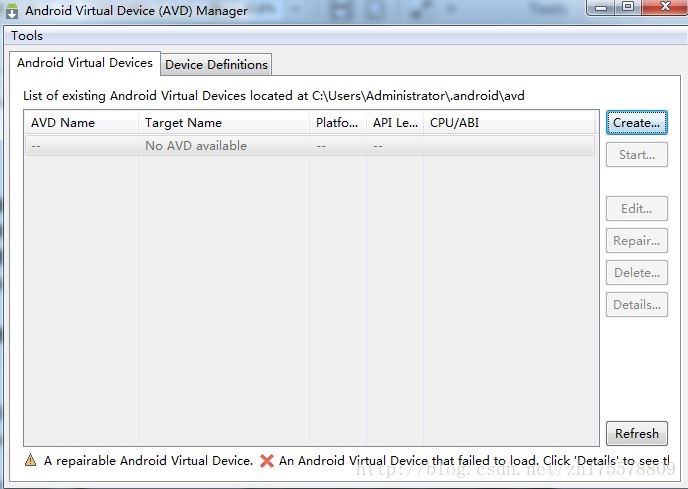
点击Create创建一个Android模拟器
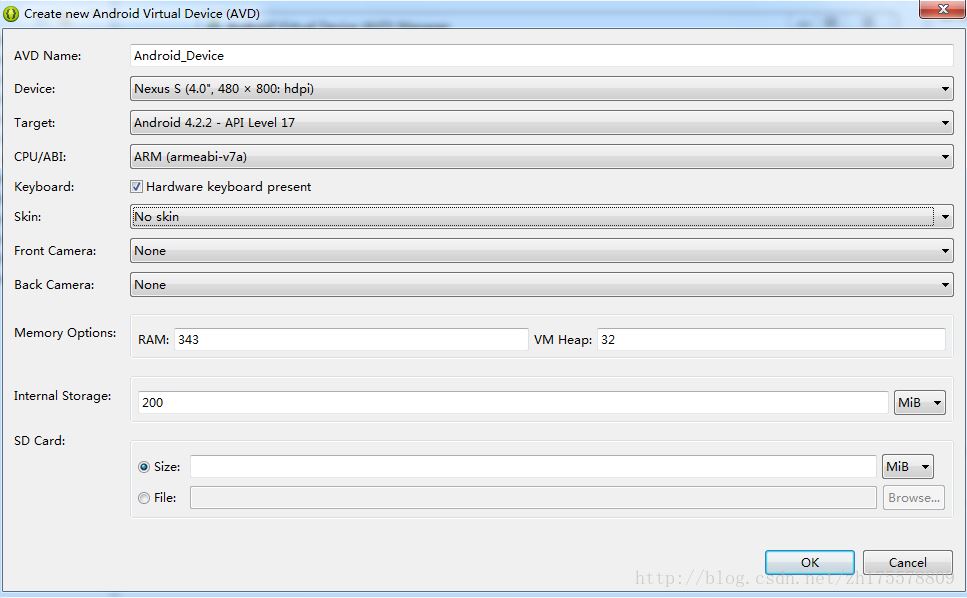
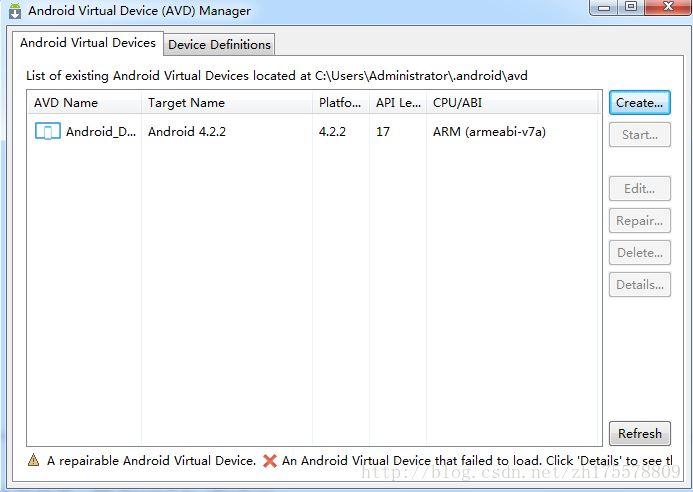
输入一个模拟器名称,选择设备类型和API版本,点击进行创建。创建完成后会显示当前所有的设备,选择设备,点击Start启动
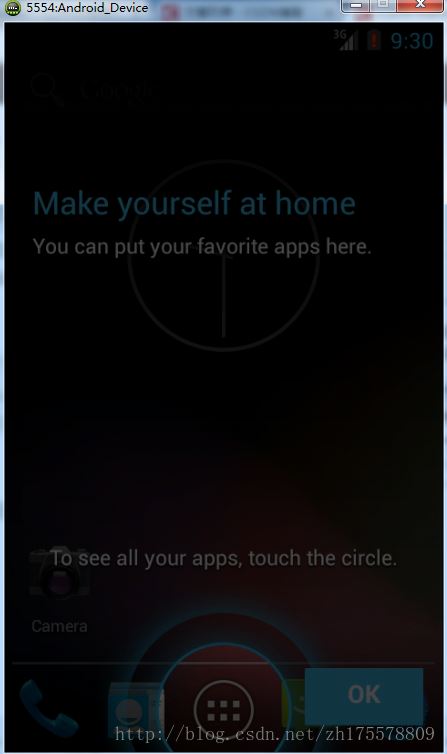
第一次启动的时候会有点慢,要等几分钟,启动以后就好了,模拟器刚启动后的界面是这样的
获取应用的packageName和activityName
在写测试脚本之前,要知道被测试apk的packageName和要启动的activityName,如果是第三方的apk,有现成的可以直接使用。这里启动的是模拟器内置的应用,所以要把apk从模拟器中导出来
模拟器中预置的应用都放在手机的system/app目录中,使用adb shell命令进入目录查看计算器应用的apk名称
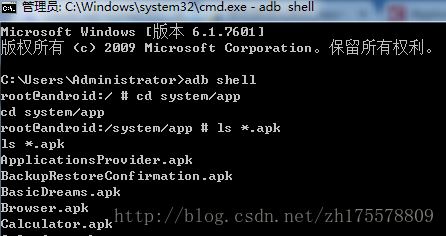
使用ls *.apk命令列出所有的apk,查找到apk文件为Calculator.apk,然后使用adb pull system/app/Calculator.apk d:/命令将文件导出到电脑中。
将apk导出后,Android SDK中有一个aapt的工具可以用来查看应用的包名和要启动的activity名称,工具在SDK的build-tools目录下,命令格式为”aapt dump badging apk路径”
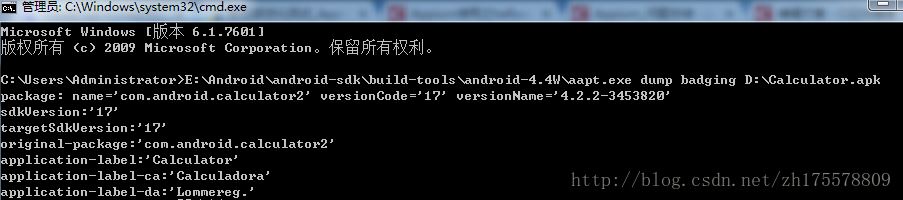
输入命令后,第一行的输入中包含应用的包名
package: name='com.android.calculator2' versionCode='17' versionName='4.2.2-3453820'
在输入快到结尾的时候,有一行包含应用启动时打开的activity名称
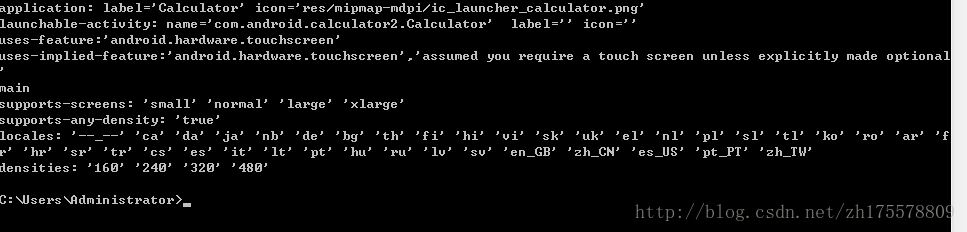
launchable-activity: name='com.android.calculator2.Calculator' label=” icon='
这样就得到了packageName和activityName
Capability
Capability是一个字典,配置的是自动化测试的一些必要信息,包含了本次测试的平台名称及版本号、启动的是浏览器还是app等,客户端将这些告诉服务器,服务器根据这些信息创建自动化会话。这里只介绍跟Android平台相关并且常用的几个
automationName:定义测试引擎,使用的android-sdk版本小于17时,使用Selendroid,大于等于17时使用Appium,默认是Appium
platformName:测试平台,通常用于移动设备,值有:Android、IOS、FirefoxOS
platformVersion:测试平台版本,根据设备的固件版本指定,例如Android的4.2、IOS的7.1
deviceName:设备名称
app:要安装的app的文件路径,可以是本地的绝对路径,也可以是远程网络路径
browserName:启动的浏览器名称,测试的是web应用时指定,Android平台设置为Chrome
newCommandTimeout:为了结束Appium会话,会设置一个等待从客户端发送命令的超时时间,默认为60秒,一般不需要设置
autoLaunch:测试时是否需要自动运行app
appPackage:设置app的包名,告诉Appium需要启动的app
appActivity:设置启动的Activity
appWaitActivity:要等待的Activity
appWaitPackage:要等待的appPackage
unicodeKeyboard:是否使用unicode键盘输入,在输入中文字符和unicode字符时设置为true
resetKeyboard:是否将键盘重置为初始状态,设置了unicodeKeyboard时,在测试完成后,设置为true,将键盘重置
上述的几个Capability只是在测试中经常用到的,更多的Capability在用到的时候可以在网上查阅
编写测试脚本
新建test.py,输入下面的代码
# -*- coding: utf-8 -*-

from appium import webdriver

desired_caps = {
    'platformName': 'Android',
    'deviceName': 'emulator-5554',
    'platformVersion': '4.2',
    'appPackage': 'com.android.calculator2',
    'appActivity': 'com.android.calculator2.Calculator'
  }
driver = webdriver.Remote('http://127.0.0.1:4723/wd/hub', desired_caps)
driver.find_element_by_name('7').click()
driver.find_element_by_name('+').click()
driver.find_element_by_name('8').click()
driver.find_element_by_name('=').click()
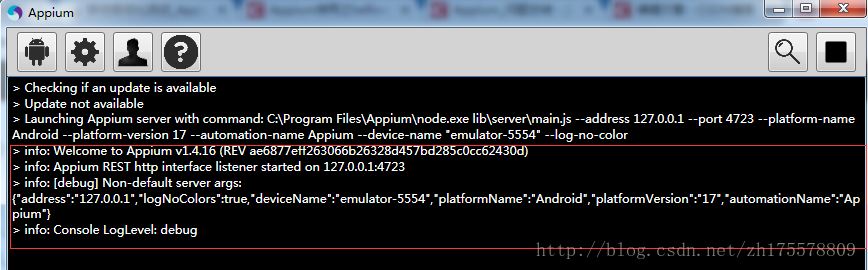
保存文件,打开Appium,点击右上角的三角形按钮启动Appium
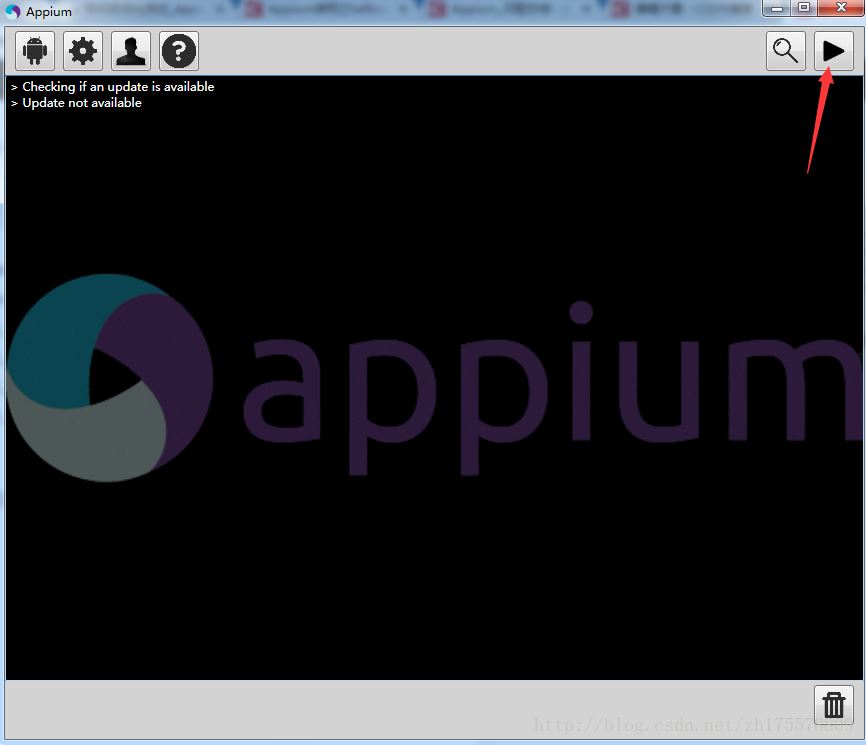
出现> info: Welcome to Appium v1.4.16 (REV ae6877eff263066b26328d457bd285c0cc62430d)这行信息后,就表示Appium启动成功了
Appium启动成功后,运行测试脚本,模拟器会运行计算器应用,计算加法

以上就是本文的全部内容,希望对大家的学习有所帮助,也希望大家多多支持【听图阁-专注于Python设计】。

