详解PyCharm安装MicroPython插件的教程
前言
PyCharm可以说是当今最流行的一款Python IDE了,大部分购买TPYBoard的小伙伴都会使用PyCharm编写MicroPython的程序。遗憾的是,只是把PyCharm当做了一种代码编辑器,调试依然还的需要其他辅助软件,比如PuTTY。其实最近也有不少小伙伴询问PyCharm中怎么安装MicroPython插件的问题,想着正好网站也缺少这部分的教程,不如实践一下总结下经验共享给大家,也好给爱好MicroPython的小伙伴提供便利。
准备工作
硬件要求
- TPYBoard v102开发板 一块
- 可用的电脑 一台
电脑环境要求
- windows系统(本教程以win10为例)
- 已安装Python环境(本教程Python 3.6.4)
- 已安装PyCharm软件
- 可接入网络
PyCharm 2018专业版 安装和永久激活方法 点击下载。 http://old.tpyboard.com/download/tool/201.html
动手安装
安装MicroPython插件
打开PyCharm软件。
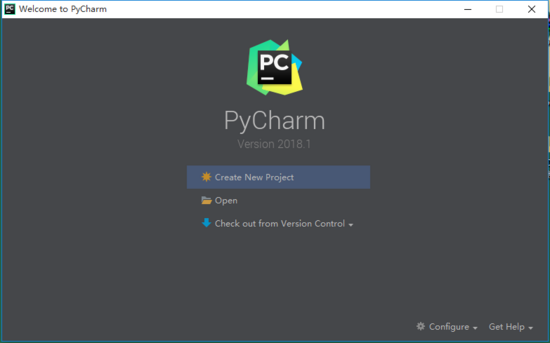
点击 Create New Project 创建一个新项目。选择项目保存的路径,选择 Existing interpreter 加载本地的Python环境,不使用虚拟环境。点击Create即可完成项目的创建。

菜单栏 File => Settings => Plugins ,输入 micropython 进行搜索,接着点击 Search in repositories ,弹框出现MicroPython插件时点击 Install 进行安装,安装完毕后重启PyCharm软件。

启用MicroPython的设备
将TPYBoard v102开发板通过USB数据线接入电脑中,然后菜单栏 File => Settings => Languager & Frameworks => MicroPython 勾选Enable MicroPython support,Device type选择Pyboard,Device path输入开发板对应的端口号,比如COM19。点击Apply进行应用,点击OK关闭对话框。

REPL调试
安装是不是很简单,接下来测试一下。点击当前项目右键选择创建一个Python File,输入名称main。这时,PyCharm提示我需要升级docopt包,点击安装后提示错误,查看详情后如下图:

若没有遇到此问题的,可自行调到下一步。复制错误信息百度查找解决方法,找到了一个可行的方法就是:找到PyCharm的安装目录下的packaging_tool.py进行修改,packaging_tool.py在\JetBrains\PyCharm2018.1\helpers目录下。打开packaging_tool.py文件进行修改(别用文本文档容易出错),找到do_install和do_uninstall这两个函数(错误信息里有),改为如下内容:
def do_install(pkgs):
  try:
    try:
      from pip._internal import main
    except Exception:
      from pip import main
  except ImportError:
    error_no_pip()
  return main(['install'] + pkgs)


def do_uninstall(pkgs):
  try:
    try:
      from pip._internal import main
    except Exception:
      from pip import main
  except ImportError:
    error_no_pip()
  return main(['uninstall', '-y'] + pkgs)
修改保存后,再点安装就好了。

在main.py文件中输入以下的代码,该代码的功能就是每隔1秒反转下LED4的状态同时输出Hello字符。
from pyb import LED

LED4 = LED(4)

while True:
  LED4.toggle()
  print('Hello')
  print('-------')
  pyb.delay(1000)
输入代码时你会发现,PyCharm对于pyb模块并没有代码智能提示的功能,这是因为此micropython插件并没有实现对pyb模块的支持,不过该插件已经包含了文件下载和REPL调试的功能,也是很厉害的贡献了。该插件源码的 Github地址:
https://github.com/vlasovskikh/intellij-micropython 。
编写保存后,点击软件右上角选择 Flash main.py,点击旁边的绿色箭头进行运行,编写的main.py文件就会下载到板子里,下载完毕后会自动运行程序,软件下方的调试区会显示相关信息。如下:


菜单栏 Tools => MicroPython => MicroPython REPL 可以调出REPL调试界面,使用方法同PuTTY。每次调用时,他会先停止运行程序。

详细的操作步骤如下:

总结
以上所述是小编给大家介绍的PyCharm安装MicroPython插件的教程,希望对大家有所帮助,如果大家有任何疑问欢迎给我留言,小编会及时回复大家的!