PyCharm2019安装教程及其使用(图文教程)
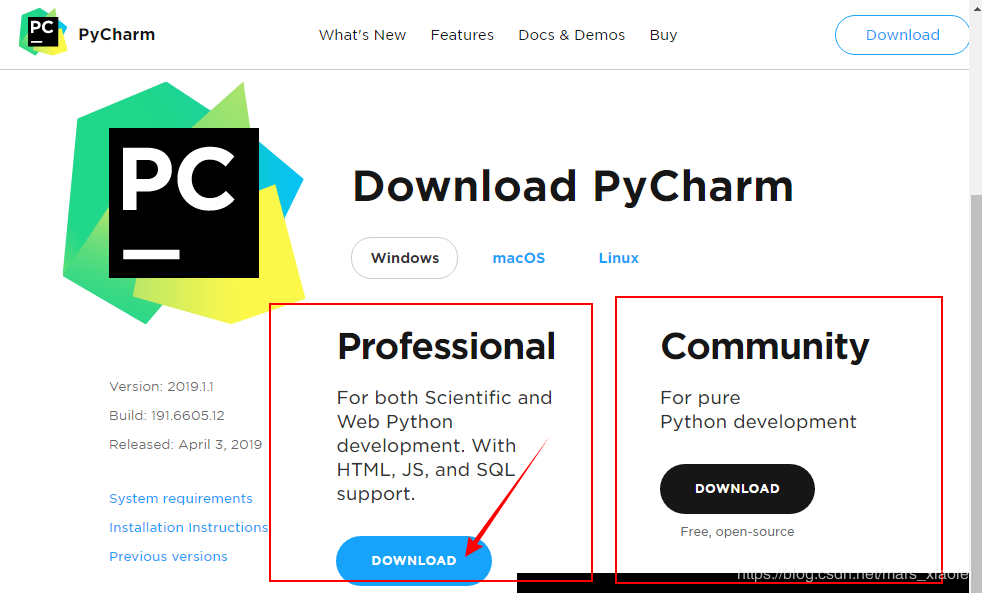
下载PyCharm
PyCharm官网下载:https://www.jetbrains.com/pycharm/download/
安装PyCharm
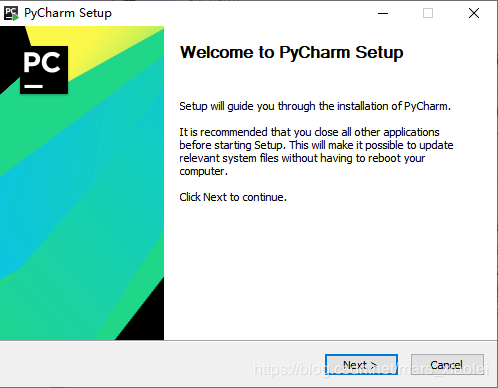
1、双击exe,进入“欢迎安装”界面,直接下一步
2、进入“选择安装路径”界面,我一般不喜欢安装在系统盘,而是直接安装在软件下载文件夹中 ,选择好路径以后,下一步

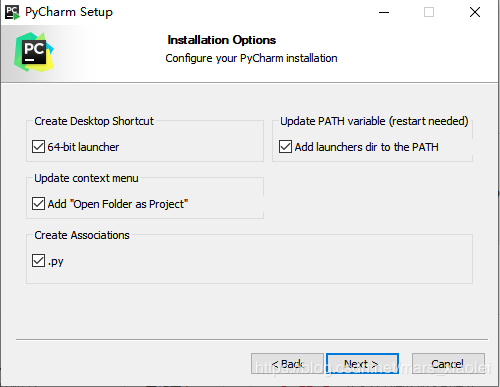
3、 进入“安装选项”界面,按自己需求选择,我是全选,下一步
4、进入“选择开始菜单”界面,可以重新取一个名字,下一步
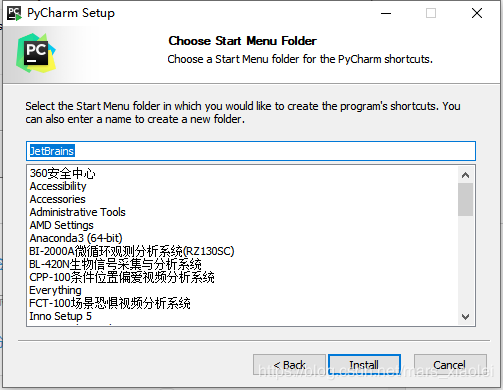
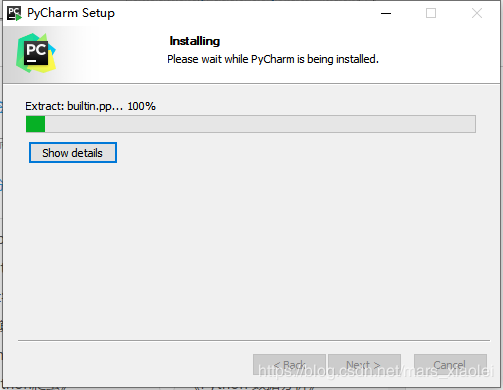
5、进入“安装过程”界面,等一会儿,安装完后,下一步
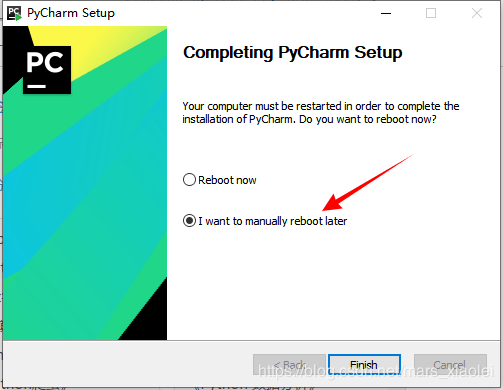
6、选择“现在重启”还是“稍后重启”,我选“稍后重启”
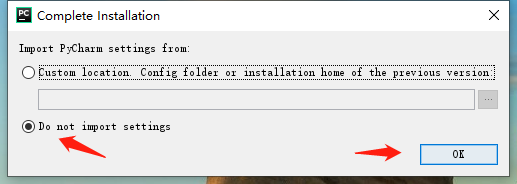
7、如果以前没安装过,选择“不导入设置” ,点击“OK”
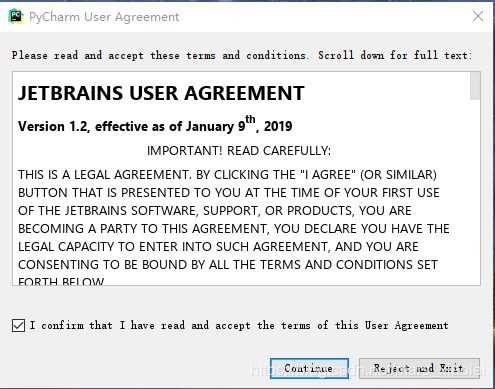
8、 进入“许可协议”界面,选择“同意”,不同意也没办法,点击“continue”
9、这个随便选,只想要你的统计数据

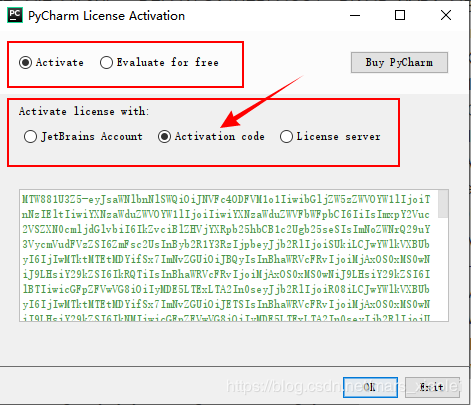
10、这个比较重要,激活pycharm,选择“Activate”,然后选择“Activation code”,在下面的编辑框中输入激活码,这是最简单的,不过激活码有时间限制,会失效,到期就需要重新激活,另外还有两种选项自己去网上查找资料。
激活码直接复制使用:
MTW881U3Z5-eyJsaWNlbnNlSWQiOiJNVFc4ODFVM1o1IiwibGljZW5zZWVOYW1lIjoiTnNzIEltIiwiYXNzaWduZWVOYW1lIjoiIiwiYXNzaWduZWVFbWFpbCI6IiIsImxpY2Vuc2VSZXN0cmljdGlvbiI6IkZvciBlZHVjYXRpb25hbCB1c2Ugb25seSIsImNoZWNrQ29uY3VycmVudFVzZSI6ZmFsc2UsInByb2R1Y3RzIjpbeyJjb2RlIjoiSUkiLCJwYWlkVXBUbyI6IjIwMTktMTEtMDYifSx7ImNvZGUiOiJBQyIsInBhaWRVcFRvIjoiMjAxOS0xMS0wNiJ9LHsiY29kZSI6IkRQTiIsInBhaWRVcFRvIjoiMjAxOS0xMS0wNiJ9LHsiY29kZSI6IlBTIiwicGFpZFVwVG8iOiIyMDE5LTExLTA2In0seyJjb2RlIjoiR08iLCJwYWlkVXBUbyI6IjIwMTktMTEtMDYifSx7ImNvZGUiOiJETSIsInBhaWRVcFRvIjoiMjAxOS0xMS0wNiJ9LHsiY29kZSI6IkNMIiwicGFpZFVwVG8iOiIyMDE5LTExLTA2In0seyJjb2RlIjoiUlMwIiwicGFpZFVwVG8iOiIyMDE5LTExLTA2In0seyJjb2RlIjoiUkMiLCJwYWlkVXBUbyI6IjIwMTktMTEtMDYifSx7ImNvZGUiOiJSRCIsInBhaWRVcFRvIjoiMjAxOS0xMS0wNiJ9LHsiY29kZSI6IlBDIiwicGFpZFVwVG8iOiIyMDE5LTExLTA2In0seyJjb2RlIjoiUk0iLCJwYWlkVXBUbyI6IjIwMTktMTEtMDYifSx7ImNvZGUiOiJXUyIsInBhaWRVcFRvIjoiMjAxOS0xMS0wNiJ9LHsiY29kZSI6IkRCIiwicGFpZFVwVG8iOiIyMDE5LTExLTA2In0seyJjb2RlIjoiREMiLCJwYWlkVXBUbyI6IjIwMTktMTEtMDYifSx7ImNvZGUiOiJSU1UiLCJwYWlkVXBUbyI6IjIwMTktMTEtMDYifV0sImhhc2giOiIxMDgyODE0Ni8wIiwiZ3JhY2VQZXJpb2REYXlzIjowLCJhdXRvUHJvbG9uZ2F0ZWQiOmZhbHNlLCJpc0F1dG9Qcm9sb25nYXRlZCI6ZmFsc2V9-aKyalfjUfiV5UXfhaMGgOqrMzTYy2rnsmobL47k8tTpR/jvG6HeL3FxxleetI+W+Anw3ZSe8QAMsSxqVS4podwlQgIe7f+3w7zyAT1j8HMVlfl2h96KzygdGpDSbwTbwOkJ6/5TQOPgAP86mkaSiM97KgvkZV/2nXQHRz1yhm+MT+OsioTwxDhd/22sSGq6KuIztZ03UvSciEmyrPdl2ueJw1WuT9YmFjdtTm9G7LuXvCM6eav+BgCRm+wwtUeDfoQqigbp0t6FQgkdQrcjoWvLSB0IUgp/f4qGf254fA7lXskT2VCFdDvi0jgxLyMVct1cKnPdM6fkHnbdSXKYDWw==-MIIElTCCAn2gAwIBAgIBCTANBgkqhkiG9w0BAQsFADAYMRYwFAYDVQQDDA1KZXRQcm9maWxlIENBMB4XDTE4MTEwMTEyMjk0NloXDTIwMTEwMjEyMjk0NlowaDELMAkGA1UEBhMCQ1oxDjAMBgNVBAgMBU51c2xlMQ8wDQYDVQQHDAZQcmFndWUxGTAXBgNVBAoMEEpldEJyYWlucyBzLnIuby4xHTAbBgNVBAMMFHByb2QzeS1mcm9tLTIwMTgxMTAxMIIBIjANBgkqhkiG9w0BAQEFAAOCAQ8AMIIBCgKCAQEAxcQkq+zdxlR2mmRYBPzGbUNdMN6OaXiXzxIWtMEkrJMO/5oUfQJbLLuMSMK0QHFmaI37WShyxZcfRCidwXjot4zmNBKnlyHodDij/78TmVqFl8nOeD5+07B8VEaIu7c3E1N+e1doC6wht4I4+IEmtsPAdoaj5WCQVQbrI8KeT8M9VcBIWX7fD0fhexfg3ZRt0xqwMcXGNp3DdJHiO0rCdU+Itv7EmtnSVq9jBG1usMSFvMowR25mju2JcPFp1+I4ZI+FqgR8gyG8oiNDyNEoAbsR3lOpI7grUYSvkB/xVy/VoklPCK2h0f0GJxFjnye8NT1PAywoyl7RmiAVRE/EKwIDAQABo4GZMIGWMAkGA1UdEwQCMAAwHQYDVR0OBBYEFGEpG9oZGcfLMGNBkY7SgHiMGgTcMEgGA1UdIwRBMD+AFKOetkhnQhI2Qb1t4Lm0oFKLl/GzoRykGjAYMRYwFAYDVQQDDA1KZXRQcm9maWxlIENBggkA0myxg7KDeeEwEwYDVR0lBAwwCgYIKwYBBQUHAwEwCwYDVR0PBAQDAgWgMA0GCSqGSIb3DQEBCwUAA4ICAQAF8uc+YJOHHwOFcPzmbjcxNDuGoOUIP+2h1R75Lecswb7ru2LWWSUMtXVKQzChLNPn/72W0k+oI056tgiwuG7M49LXp4zQVlQnFmWU1wwGvVhq5R63Rpjx1zjGUhcXgayu7+9zMUW596Lbomsg8qVve6euqsrFicYkIIuUu4zYPndJwfe0YkS5nY72SHnNdbPhEnN8wcB2Kz+OIG0lih3yz5EqFhld03bGp222ZQCIghCTVL6QBNadGsiN/lWLl4JdR3lJkZzlpFdiHijoVRdWeSWqM4y0t23c92HXKrgppoSV18XMxrWVdoSM3nuMHwxGhFyde05OdDtLpCv+jlWf5REAHHA201pAU6bJSZINyHDUTB+Beo28rRXSwSh3OUIvYwKNVeoBY+KwOJ7WnuTCUq1meE6GkKc4D/cXmgpOyW/1SmBz3XjVIi/zprZ0zf3qH5mkphtg6ksjKgKjmx1cXfZAAX6wcDBNaCL+Ortep1Dh8xDUbqbBVNBL4jbiL3i3xsfNiyJgaZ5sX7i8tmStEpLbPwvHcByuf59qJhV/bZOl8KqJBETCDJcY6O2aqhTUy+9x93ThKs1GKrRPePrWPluud7ttlgtRveit/pcBrnQcXOl1rHq7ByB8CFAxNotRUYL9IF5n3wJOgkPojMy6jetQA5Ogc8Sm7RG6vg1yow==
PyCharm简单使用
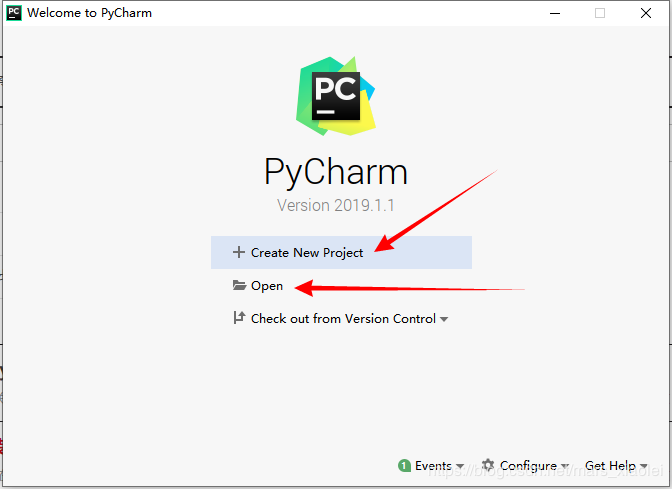
1、点击软件图标, 如果以前有过python项目,就点击“open”打开旧项目,如果第一次使用,就选择创建新项目
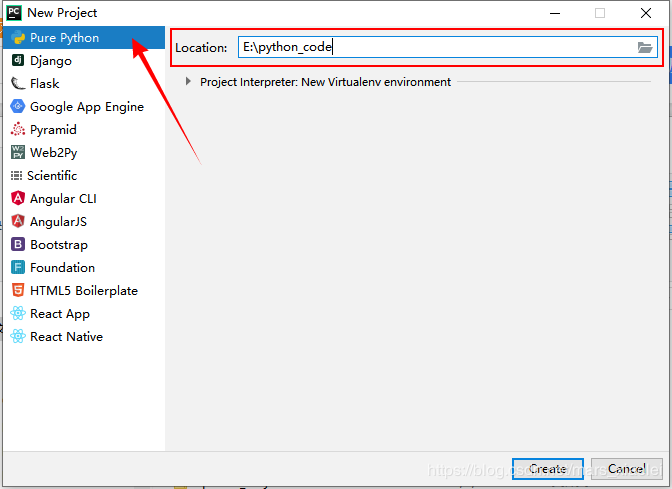
2、如果单纯写python代码就选择“Pure Python”,然后选择“Location”,用于保存新建的项目文件,以后你的代码就存放在这个位置。
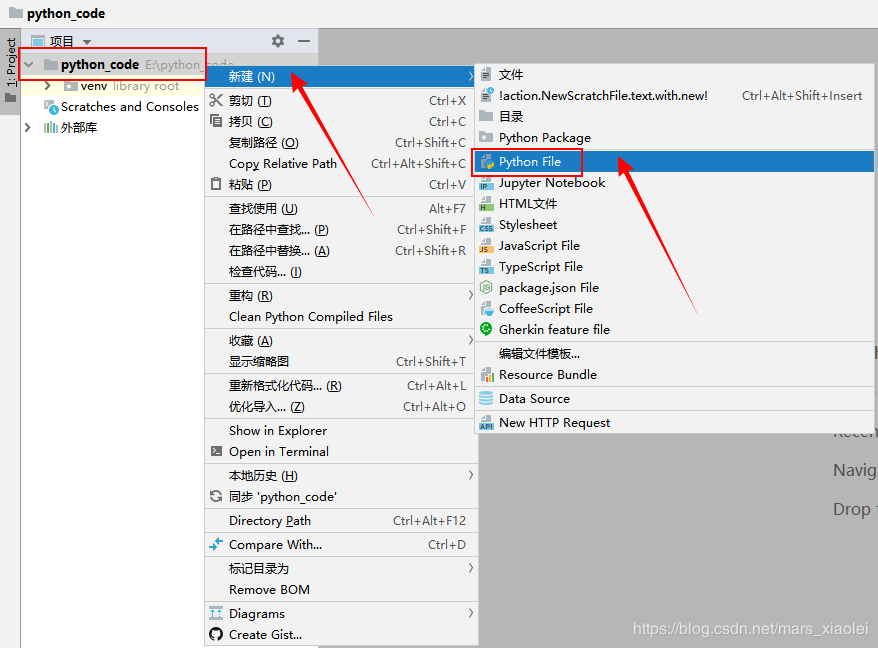
3、新建python文件 ,选中项目名称,点击鼠标右键,选择“新建”,然后选择“Python File”
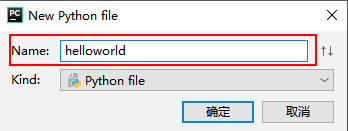
4、选择python文件名称,一个python文件就创建完了
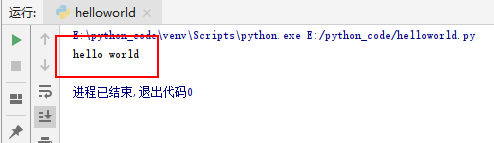
5、添加测试代码,就简单打印一个“hello world”
print('hello world')
6、按“Ctrl+F5”或者去找“小绿三角”运行代码,下面是演示结果
PyCharm设置中文
1、下载汉化补丁
https://www.jb51.net/softs/561297.html
将下载的压缩包进行解压,然后将“resources_cn.jar” 文件复制到安装目录下的lib文件中,重启PyCharm生效。
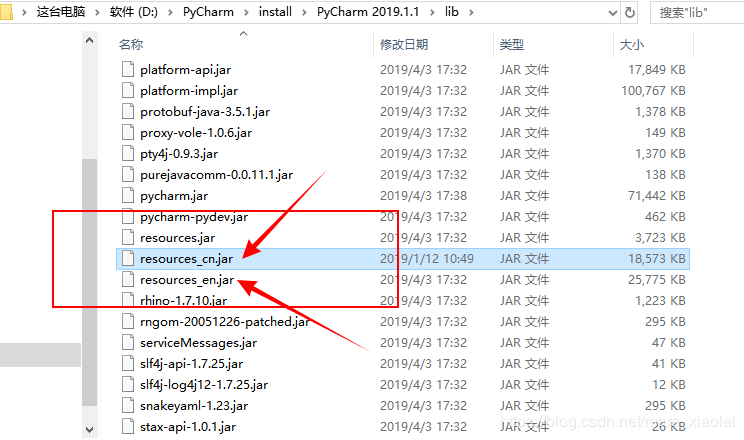
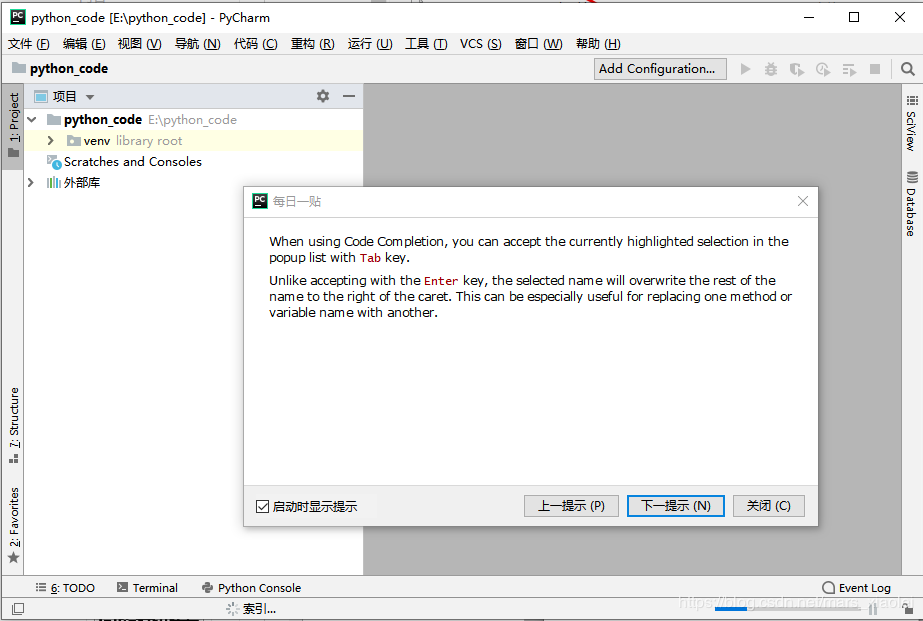
2、添加中文补丁后,有些功能可能不全,点击设置按钮没有反应,如果要设置,先删除中文补丁,等设置完后,再加回去。
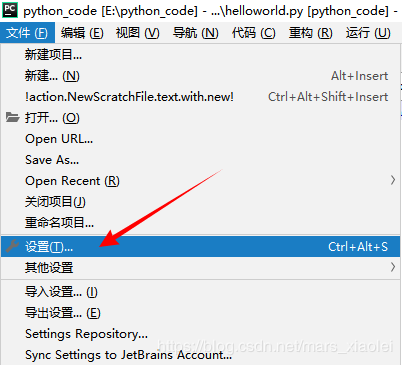
PyCharm安装第三方库
1、依次选择“File”、“Settings”、“Project Interpreter”,“Show All”,选择一个python版本,激活右边的“+”。
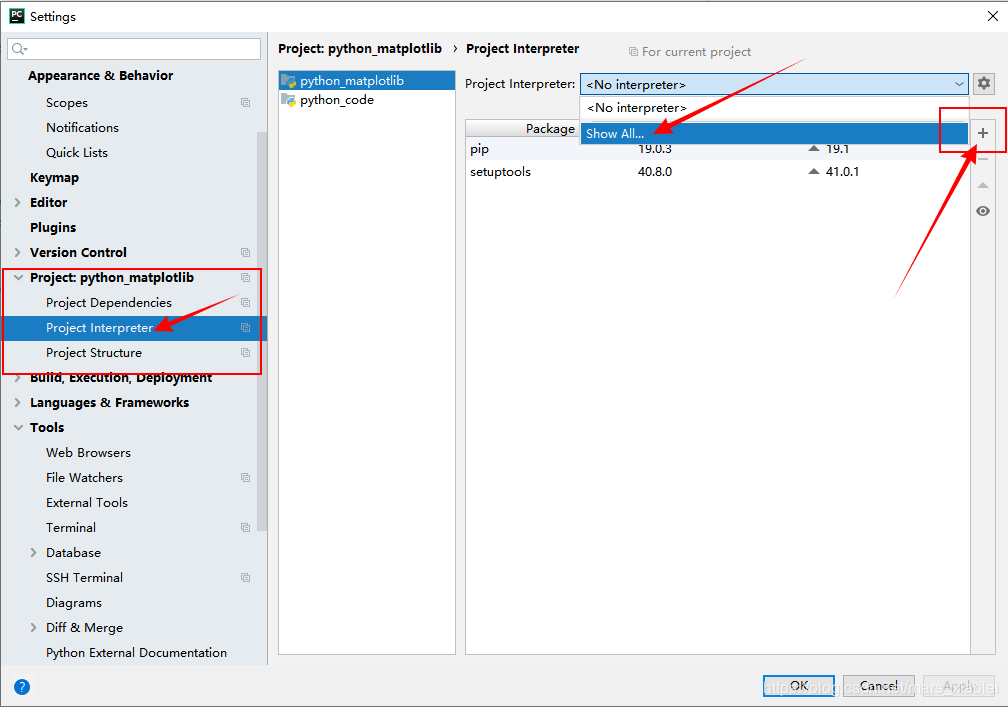
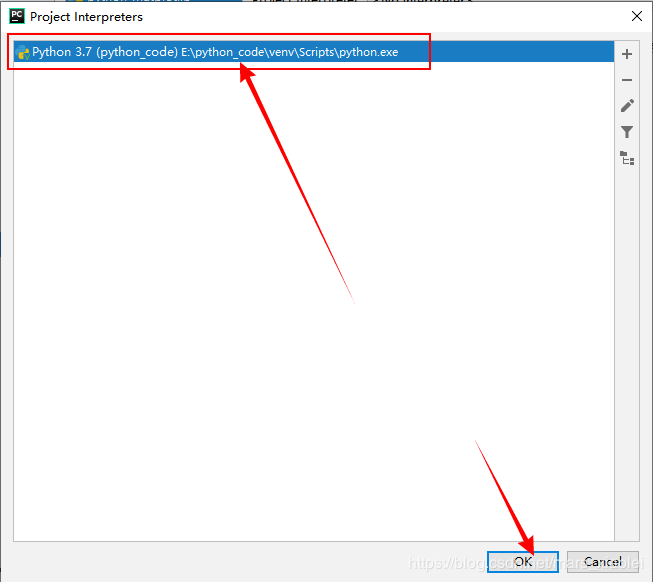
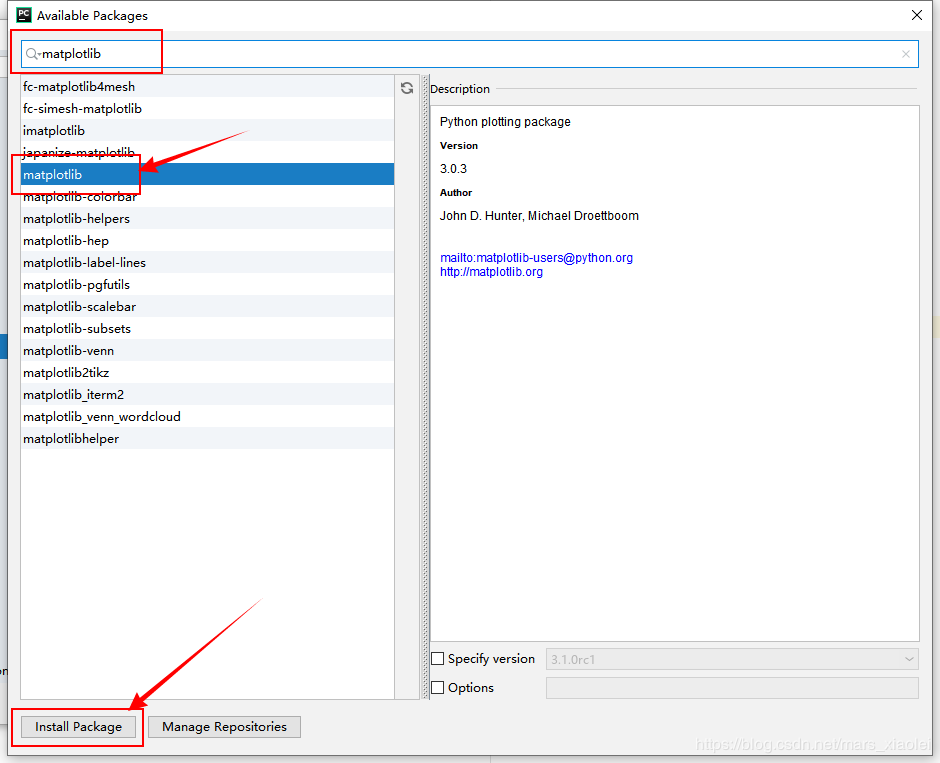
2、点击“+”,在搜索框内输入“matplotlib”进行查找,选中查找结果,点击左下角的“Install Package”进行安装,稍微等一会儿,安装需要时间,如果安装失败,重试一次,再失败就另寻它法。
以上就是本文的全部内容,希望对大家的学习有所帮助,也希望大家多多支持【听图阁-专注于Python设计】。