手把手教你Python yLab的绘制折线图的画法
Python的可视化工具有很多,数不胜数,各有优劣。本文就对其中的pylab进行介绍。之所以介绍这一款,是因为它和Matlab的强烈相似度,如果你使用过Matlab,那么相信pylab你也会很快上手。
简单的plot函数
pylab绘图,最基本的函数就是plot函数,当然如果想要将图片显示出来,需要额外添加一个show函数。
在python的绘图中,numpy是一个非常常用的工具,不太熟悉的可以参考博主的另一篇博文:【Python】Python之Numpy的超实用基础详细教程。
例如:
import pylab
import numpy as np

if __name__ == "__main__":
 x = np.arange(0, 1, 0.05)
 y = [i*i for i in np.arange(0, 1, 0.05)]
 pylab.plot(x, y)
 pylab.show()
运行生成的图片为:
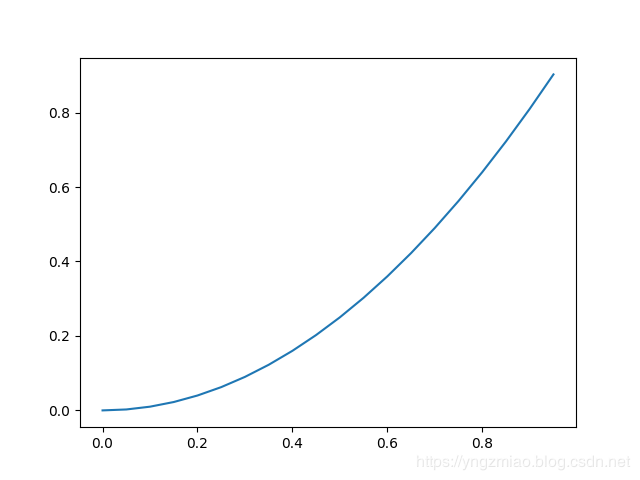
规定两个序列,只需要两个序列的长度相等,就可以以其中一个序列为横坐标,零一个序列为纵坐标,进行绘制。
但是也看得出来,这样的图片是比较寒碜的,简单朴素。我们可以对线条进行一些修饰,比如线型、颜色、点型等等。只需要在plot函数中添加一个参数即可。这个参数用法比较灵活,特可以从下表的值中进行组合选择:
| 颜色 | 线型 | 点型 |
|---|---|---|
| ‘b' (蓝色) | ‘-' (实线) | ‘,' (像素) |
| ‘g' (绿色) | ‘–' (虚线) | ‘o' (圆形) |
| ‘r' (红色) | ‘-.' (虚点线) | ‘^' (上三角) |
| ‘y' (黄色) | ‘:' (点线) | ‘s' (方形) |
| ‘k' (黑色) | ‘.' (点) | ‘+' (加号) |
| ‘w' (蓝色) | … | ‘x' (叉形) |
| … | … |
例如:
import pylab
import numpy as np

if __name__ == "__main__":
 x = np.arange(0, 1, 0.05)
 y = [i*i for i in np.arange(0, 1, 0.05)]
 pylab.plot(x, y, "b-.+")
 pylab.show()
运行生成的图片为:

如果,还想增加图例,x轴、y轴的含义和刻度,标题的信息,也可以通过添加一些函数来进行。
例如:
# -*- coding:UTF-8 -*-
import pylab
import numpy as np

if __name__ == "__main__":
 x = np.arange(0, 1, 0.05)
 y = [i*i for i in np.arange(0, 1, 0.05)]
 pylab.plot(x, y, "b-.+", label='line')

 pylab.xlabel('x')       # x、y轴的介绍
 pylab.ylabel('y')

 pylab.xlim([0, 1])      # x、y轴的长度区间
 pylab.ylim([0, 1])

 pylab.xticks(np.arange(0, 1, 0.05), fontsize=8)    # x、y轴的刻度
 pylab.yticks(np.arange(0, 1, 0.05), fontsize=8)

 pylab.title('x-y')      # x、y的标题

 pylab.legend(loc=3, borderaxespad=0., bbox_to_anchor=(0, 0))     # 图例的位置
 pylab.show()
运行生成的图片为:

是不是瞬间就感觉丰富了许多!
多折线绘制
当然,在很多时刻需要绘制多条折线。很明显,可以选择将多条直线绘制到同一张图片上,也可以选择在图片上绘制不同的子图。
多折线同图
将多条折线绘制到同一张图片上,这非常简单,直接再plot一条直线就可以了。
例如:
# -*- coding:UTF-8 -*-
import pylab
import numpy as np

if __name__ == "__main__":
 x = np.arange(0, 1, 0.05)
 y1 = [i*i for i in np.arange(0, 1, 0.05)]
 y2 = [i+i for i in np.arange(0, 1, 0.05)]
 pylab.plot(x, y1, "b-.+", label='line1')
 pylab.plot(x, y2, "r-.+", label='line2')

 pylab.xlabel('x')
 pylab.ylabel('y')
 pylab.xlim([0, 1])
 pylab.ylim([0, 1])
 pylab.xticks(np.arange(0, 1, 0.05), fontsize=8)
 pylab.yticks(np.arange(0, 1, 0.05), fontsize=8)
 pylab.title('x-y')
 pylab.legend(loc=3, borderaxespad=0., bbox_to_anchor=(0, 0))
 pylab.show()
多折线不同图
将多条折线绘制到图片上的不同子图上,这就需要通过subplot进行区域分割和指定。
subplot(numRows, numCols, plotNum)
该函数会将这个图片分为numRows行、nulCols列,然后按照从左到右、从上到下的顺序进行编号,最左上的编号为1。plotNum参数指定子图的所在区域。
例如:
# -*- coding:UTF-8 -*-
import pylab
import numpy as np

if __name__ == "__main__":
 x = np.arange(0, 1, 0.05)
 y1 = [i*i for i in np.arange(0, 1, 0.05)]
 y2 = [i+i for i in np.arange(0, 1, 0.05)]

 pylab.subplot(1, 2, 1)
 pylab.plot(x, y1, "b-.+", label='line1')
 pylab.xlabel('x')
 pylab.ylabel('y1')
 pylab.xlim([0, 1])
 pylab.ylim([0, 1])
 pylab.xticks(np.arange(0, 1, 0.05), fontsize=8)
 pylab.yticks(np.arange(0, 1, 0.05), fontsize=8)
 pylab.title('x-y1')
 pylab.legend(loc=3, borderaxespad=0., bbox_to_anchor=(0, 0))

 pylab.subplot(1, 2, 2)
 pylab.plot(x, y2, "r-.+", label='line2')
 pylab.xlabel('x')
 pylab.ylabel('y2')
 pylab.xlim([0, 1])
 pylab.ylim([0, 1])
 pylab.xticks(np.arange(0, 1, 0.05), fontsize=8)
 pylab.yticks(np.arange(0, 1, 0.05), fontsize=8)
 pylab.title('x-y2')
 pylab.legend(loc=3, borderaxespad=0., bbox_to_anchor=(0, 0))

 pylab.show()
运行生成的图片为:

这是比较规整的例子,如果是不规整的呢?例如,第一行两张图,第二行一张图。这就要稍微变通一下了。
第一行其实是按照2*2分法的第一个和第二个,第二行其实是按照2*1分法的第二行。这样思考就会迎刃而解了。
# -*- coding:UTF-8 -*-
import pylab
import numpy as np

if __name__ == "__main__":
 x = np.arange(0, 1, 0.05)
 y1 = [i*i for i in np.arange(0, 1, 0.05)]
 y2 = [i+i for i in np.arange(0, 1, 0.05)]

 pylab.subplot(2, 2, 1)
 pylab.plot(x, y1, "b-.+", label='line1')
 pylab.xlabel('x')
 pylab.ylabel('y1')
 pylab.xlim([0, 1])
 pylab.ylim([0, 1])
 pylab.xticks(np.arange(0, 1, 0.05), fontsize=8)
 pylab.yticks(np.arange(0, 1, 0.05), fontsize=8)
 pylab.title('x-y1')
 pylab.legend(loc=3, borderaxespad=0., bbox_to_anchor=(0, 0))

 pylab.subplot(2, 2, 2)
 pylab.plot(x, y2, "r-.+", label='line2')
 pylab.xlabel('x')
 pylab.ylabel('y2')
 pylab.xlim([0, 1])
 pylab.ylim([0, 1])
 pylab.xticks(np.arange(0, 1, 0.05), fontsize=8)
 pylab.yticks(np.arange(0, 1, 0.05), fontsize=8)
 pylab.title('x-y2')
 pylab.legend(loc=3, borderaxespad=0., bbox_to_anchor=(0, 0))

 pylab.subplot(2, 1, 2)
 pylab.plot(x, y1, "b-.+", label='line1')
 pylab.plot(x, y2, "r-.+", label='line2')
 pylab.xlabel('x')
 pylab.ylabel('y')
 pylab.xlim([0, 1])
 pylab.ylim([0, 1])
 pylab.xticks(np.arange(0, 1, 0.05), fontsize=8)
 pylab.yticks(np.arange(0, 1, 0.05), fontsize=8)
 pylab.title('x-y')
 pylab.legend(loc=3, borderaxespad=0., bbox_to_anchor=(0, 0))

 pylab.show()
运行生成的图片为:

其他函数
除了上述函数之外,还有一些其他的常用函数。
pylab.grid()       # 网格绘制

pylab.savefig(图片存储路径, dpi=200)    # 保存为图片
掌握了这些基本的折现图的绘制函数,相信一般的折线图都可以轻松掌握。
以上就是本文的全部内容,希望对大家的学习有所帮助,也希望大家多多支持【听图阁-专注于Python设计】。