Win下PyInstaller 安装和使用教程
简介:
PyInstaller可以将Python源代码发布成Win/MacOS等系统中的可执行文件。对开发者而言隐藏了源码实现,保护了知识产权。对使用者而言不用装环境,傻瓜式的双击就可以运行程序。
PyInstaller常见命令:
如下所示:
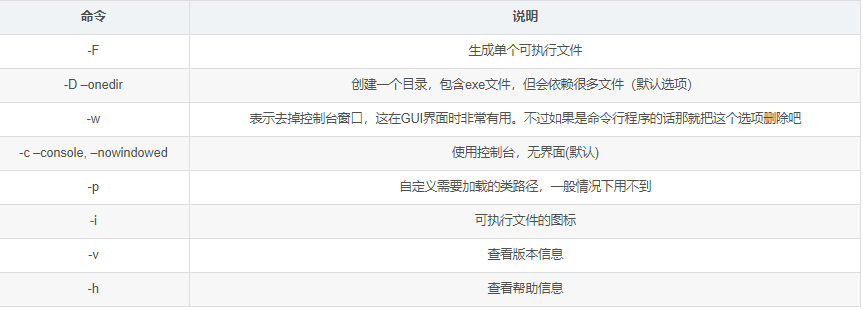
命令 说明-F生成单个可执行文件-D –onedir创建一个目录,包含exe文件,但会依赖很多文件(默认选项)-w表示去掉控制台窗口,这在GUI界面时非常有用。不过如果是命令行程序的话那就把这个选项删除吧-c –console, –nowindowed使用控制台,无界面(默认)-p自定义需要加载的类路径,一般情况下用不到-i可执行文件的图标-v查看版本信息-h查看帮助信息
安装PyInstaller:
流程如下所示:
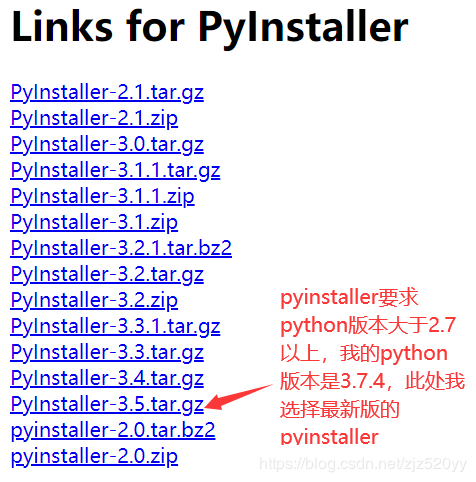
1.下载PyInstaller,这里我选择的是PyInstaller-3.5.tar.gz版本。如图所示:
2.解压PyInstaller-3.5.tar.gz到桌面;然后在setup.py文件所在的目录处打开cmd。如图所示:
 3.
3.
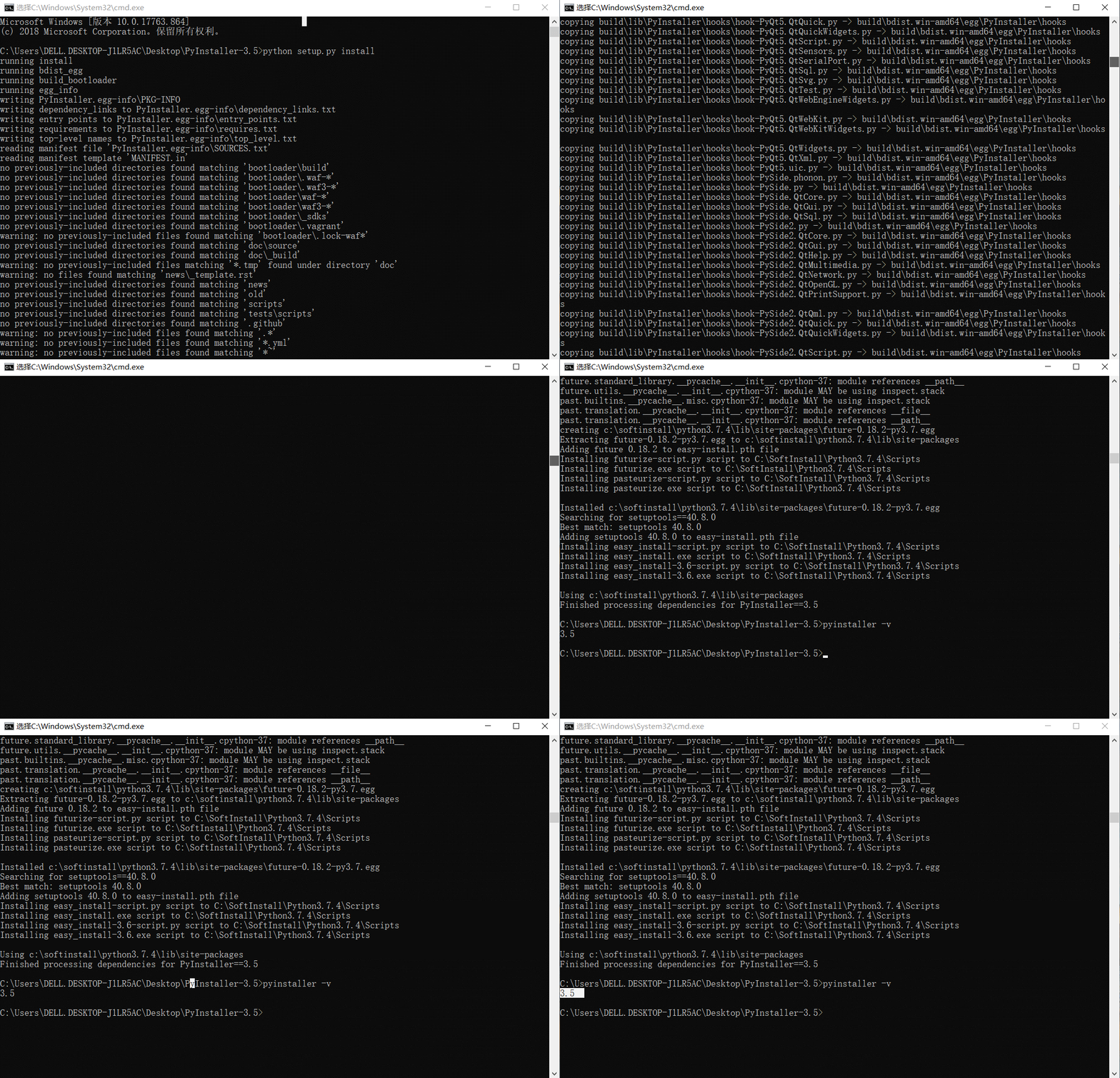
由于python3.7.4在安装时顺带安装了setuptools,所以我们可以直接使用"python setup.py install"命令来安装PyInstaller;然后使用"pyinstaller -v"查看版本信息来验证是否安装成功。如图所示:
使用PyInstaller:
流程如下所示:
1.我现在需要对test/app.py文件生成一个具有test/app.ico图标样式的可执行文件app.exe。此时就需要在app.py所在目录打开cmd;然后执行"pyinstaller -F -w -i app.ico app.py"命令来生成可执行文件app.exe。
app.py源码如下所示:
#!/usr/bin/python3
# -*- coding: utf-8 -*-
"""
Py40 PyQt5 tutorial
In this example, we create a bit
more complicated window layout using
the QGridLayout manager.
author: Jan Bodnar
website: py40.com
last edited: January 2015
"""
import sys
from PyQt5.QtWidgets import (QWidget, QLabel, QLineEdit,
  QTextEdit, QGridLayout, QApplication)
class Example(QWidget):
 def __init__(self):
 super().__init__()
 self.initUI()
 def initUI(self):
 title = QLabel('Title')
 author = QLabel('Author')
 review = QLabel('Review')
 titleEdit = QLineEdit()
 authorEdit = QLineEdit()
 reviewEdit = QTextEdit()
 grid = QGridLayout()
 grid.setSpacing(10)
 grid.addWidget(title, 1, 0)
 grid.addWidget(titleEdit, 1, 1)
 grid.addWidget(author, 2, 0)
 grid.addWidget(authorEdit, 2, 1)
 grid.addWidget(review, 3, 0)
 grid.addWidget(reviewEdit, 3, 1, 5, 1)
 self.setLayout(grid)
 self.setGeometry(300, 300, 350, 300)
 self.setWindowTitle('Review')
 self.show()
if __name__ == '__main__':
 app = QApplication(sys.argv)
 ex = Example()
 sys.exit(app.exec_())
命令执行如图所示:

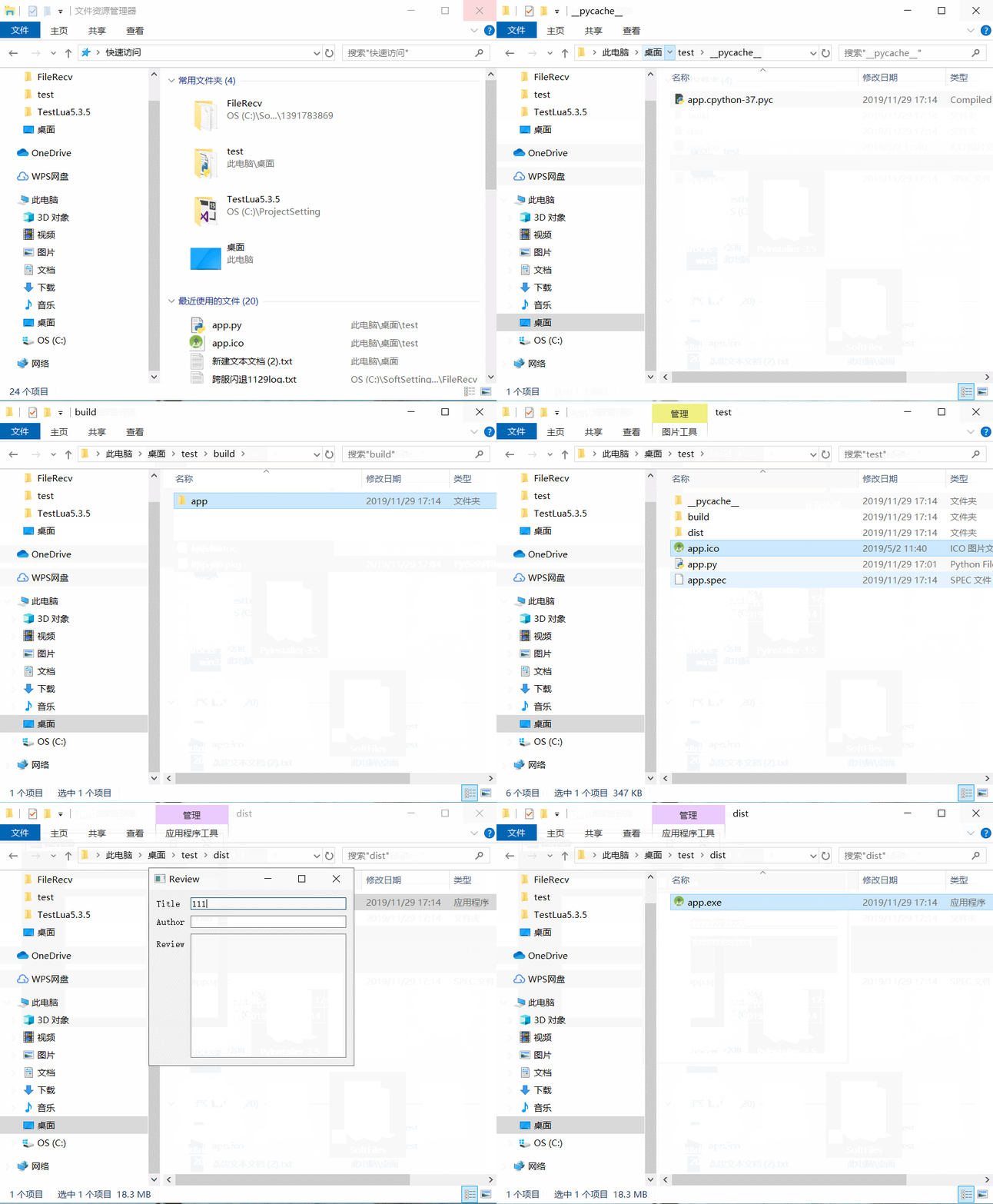
2.使用PyInstaller成功发布可执行文件后,会在app.py文件所在的目录中生成__pycache__,build,dist,app.spec等文件或者目录。其中dist目录中会存在一个具有app.ico样式的可执行文件app.exe,此时直接双击app.exe就可以执行了。如图所示:
总结
以上所述是小编给大家介绍的Win下PyInstaller 安装和使用教程,希望对大家有所帮助,如果大家有任何疑问请给我留言,小编会及时回复大家的。在此也非常感谢大家对【听图阁-专注于Python设计】网站的支持!
如果你觉得本文对你有帮助,欢迎转载,烦请注明出处,谢谢!